CNB Issue 网页内容收藏工具
一个 Tampermonkey(油猴)脚本,可在任意网页上选择页面区域,一键将选中内容从 HTML 转为 Markdown,并按"页面信息 + 选择的内容"格式展示,支持通过 CNB 接口直接创建 Issue存储在CNB中。
B站演示:https://www.bilibili.com/video/BV1AocxzPEr3/
把部分作用在CNB上面的移除到 https://cnb.cool/IIIStudio/Code/Greasemonkey/CNB 了
功能特点
- 🔍 智能区域选择 - 可视化选择网页任意区域
- 📝 HTML 转 Markdown - 支持链接、图片、代码块、标题、列表、表格、引用等常见结构
- 🚀 一键创建 Issue - 直接通过 CNB 接口提交到指定仓库
- 💬 评论与修改 - 可对已有 Issue 添加评论或修改内容,评论同样支持附件
- 📎 附件上传 - 支持选择本地文件(zip、pdf、log 等),或自动识别选中内容中的附件链接,创建 Issue / 评论时自动上传到 CNB 并插入链接
- 🔗 链接自动补全 - 相对链接(如
/uploads/xxx.zip)会按原页面地址补全为绝对链接,避免被误解析为仓库路径
- 📋 剪贴板功能 - 支持多行代码折叠和常用内容管理
- 🌏 国内外一键切换 - 在设置面板一键切换「国内 / 国外」服务器,自动切换 API 与站点地址(
api.cnb.cool ↔ api.cnb.build、cnb.cool ↔ cnb.build),仓库路径与访问令牌两套配置相互独立
- 🔔 结果提示 - 创建 / 修改 Issue、添加评论完成后,右下角弹出结果提示(可点击标题直达对应 Issue)
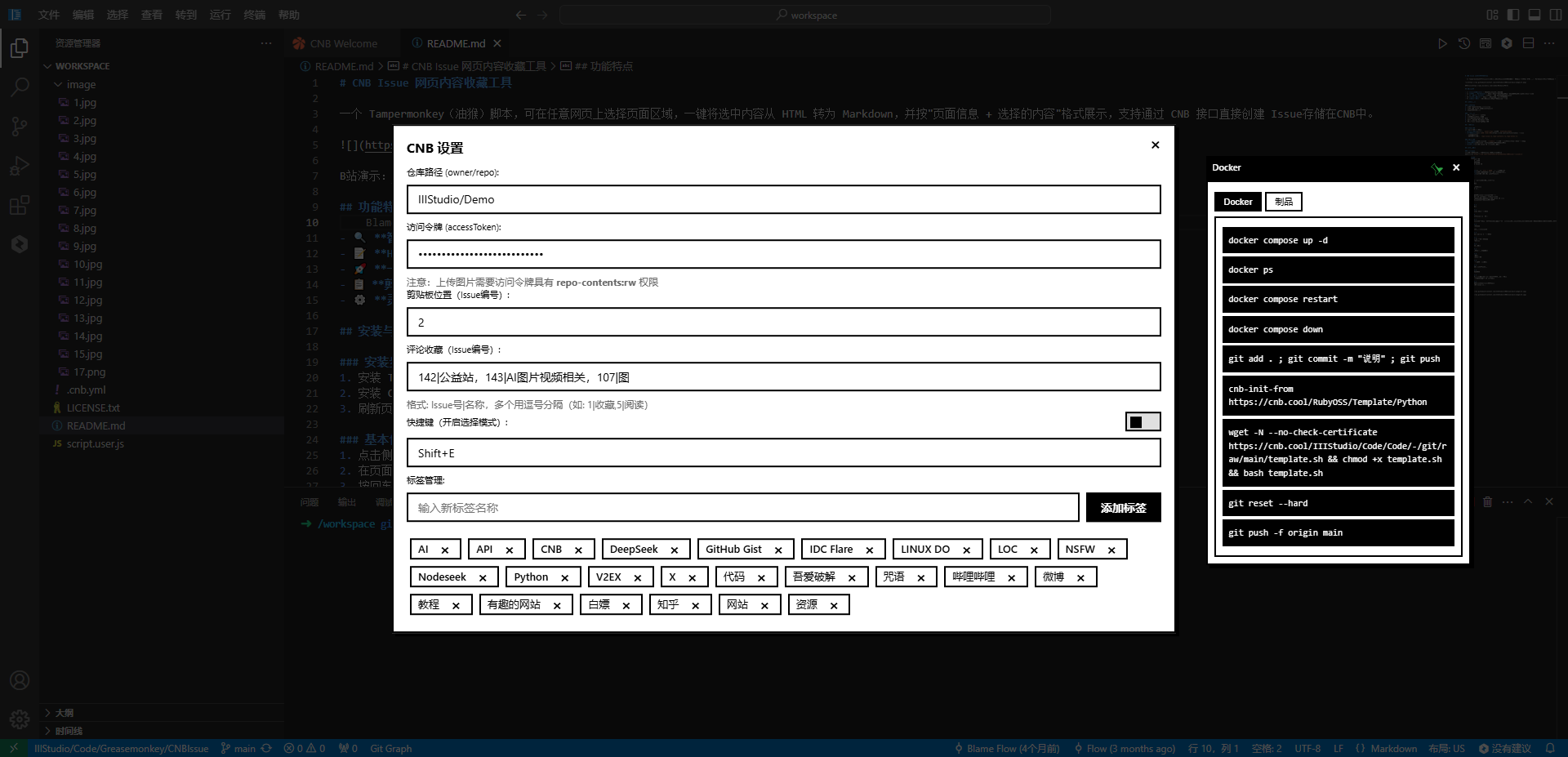
- ⚙️ 灵活配置 - 可设置仓库路径、访问令牌、标签等
安装与使用
安装步骤
- 在油猴安装 Tampermonkey 浏览器扩展
- 在安装ScriptCat ScriptCat
- 在CNB直连(提前是安装过油猴或者ScriptCat)安装 CNB Issue 区域选择工具脚本
基本使用
- 点击侧边栏图标激活工具
- 在页面上选择目标区域
- 按回车确认选择或 ESC 取消
- 查看转换后的 Markdown 内容
- (可选)点击「添加附件」选择本地文件,或让工具自动识别内容中的附件链接
- 点击"创建 Issue"提交到 CNB
附件与评论
- 添加附件:在对话框点击「添加附件」选择本地文件(支持 zip、pdf、log、apk 等),创建 Issue / 评论时会自动上传到 CNB,并在正文末尾插入
[文件名](链接)。
- 自动识别附件链接:选中内容中若包含
/uploads/xxx.zip 之类的附件链接,会出现「检测到 N 个附件链接」开关,开启后自动下载并转存到 CNB,替换正文中的原链接。
- 添加评论:勾选「添加评论」并填写 Issue 号,可只给已有 Issue 追加评论(不修改原内容),评论同样可带附件。
- 修改 Issue:勾选「修改Issue」并填写 Issue 号,可更新已有 Issue 的标题与内容。
说明:若附件来自需要登录的站点(如 Discourse 论坛的 /uploads/short-url/...),请在源站页面内触发工具——脚本会在同源下用你的登录态下载文件,否则可能返回 403 无法转存。
配置说明
必要设置
在侧边栏设置中配置:
- 仓库路径:格式为
owner/repo,例如 IIIStudio/Demo
- 访问令牌:在 CNB 个人设置 中创建
- 选择指定仓库
- 权限范围设置为
repo-code:rw,repo-notes:rw,repo-issue:rw,repo-pr:rw
repo-issue:rw:创建 / 修改 Issue、设置标签repo-notes:rw:添加评论、上传附件repo-code:rw:上传图片
可选设置
- 标签管理:先在仓库的
-/labels 中设置标签,然后在工具中输入标签名称
- 快捷键:可自定义激活工具的快捷键(默认关闭)
- 剪贴板:设置 Issue ID 启用剪贴板功能
区域切换(国内 / 国外)
设置面板标题右侧的开关可一键切换服务器区域,默认为「国内」:
| 区域 |
API 地址 |
站点地址 |
| 国内 |
https://api.cnb.cool |
https://cnb.cool |
| 国外 |
https://api.cnb.build |
https://cnb.build |
- 切换后立即生效:API 请求、Issue 链接、图片 / 附件资源地址都会使用对应区域的域名。
- 两个区域各自保存独立配置:仓库路径、访问令牌、剪贴板位置(Issue 编号)、评论收藏(Issue 编号),切换时互不覆盖。
剪贴板功能
启用方法
在设置中填写剪贴板位置(Issue 编号),例如:2
对应格式:https://cnb.cool/IIIStudio/Greasemonkey/CNBIssue/-/issues/2

