OAO-FCUT模式翻译插件
插件简介
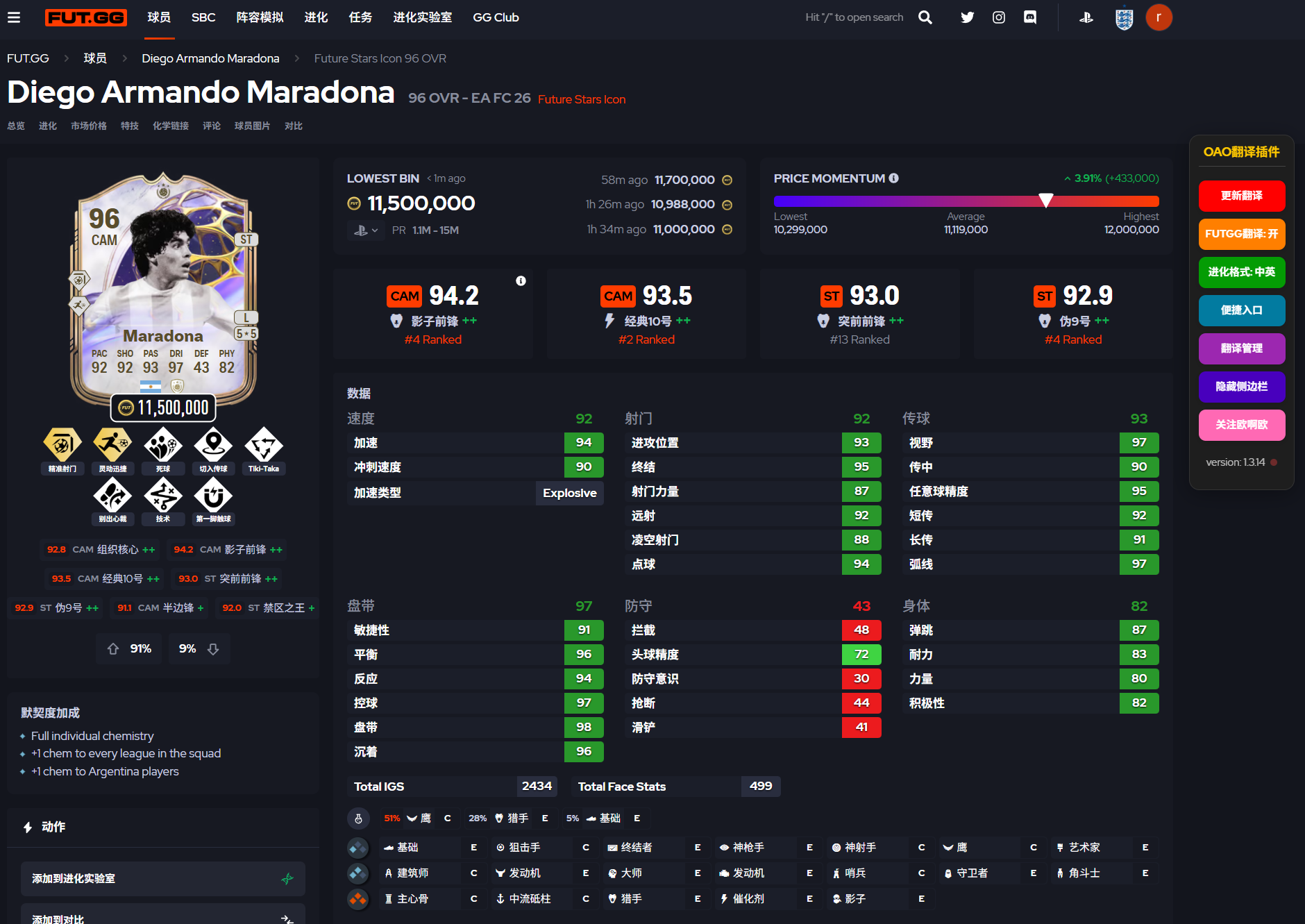
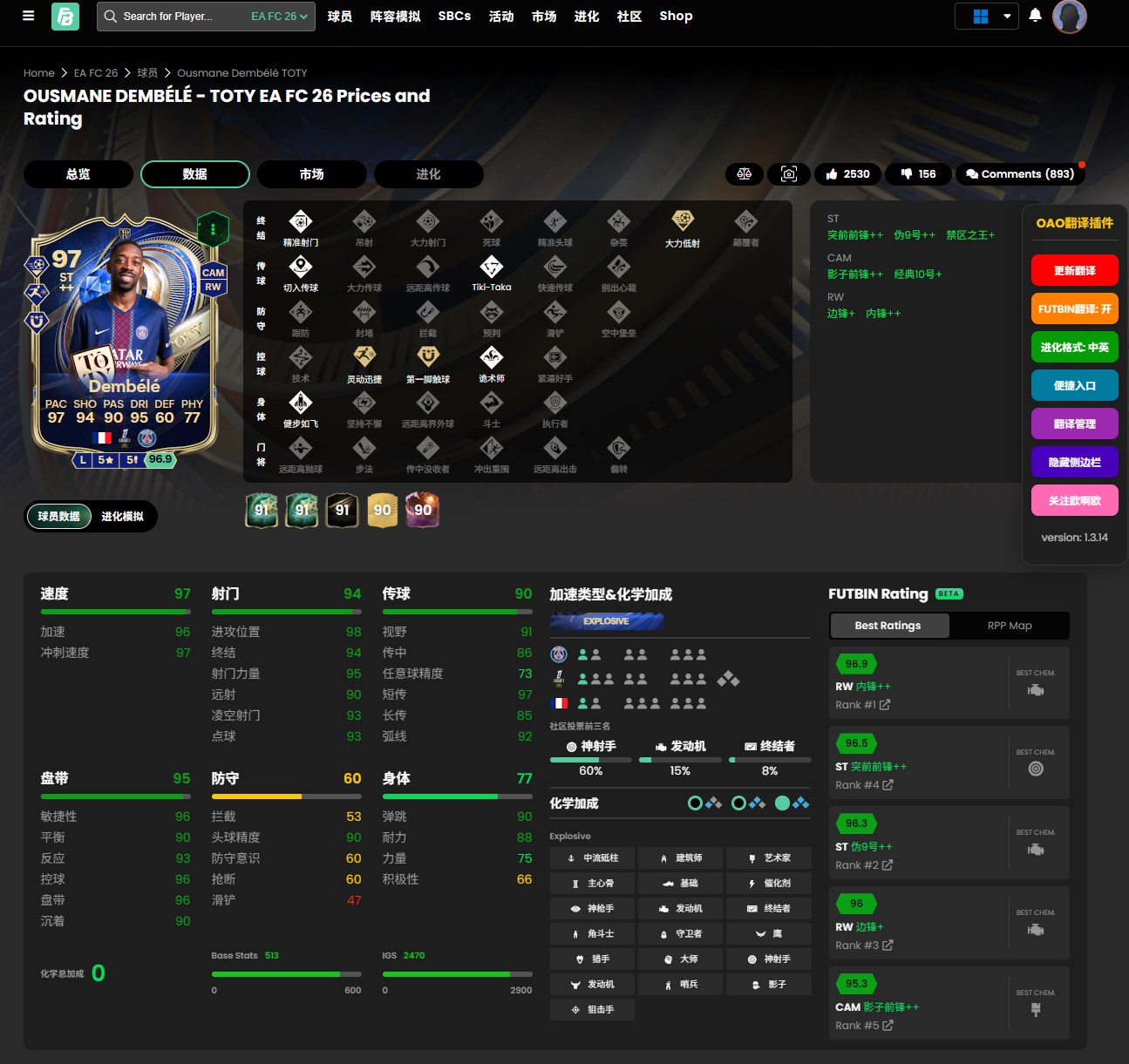
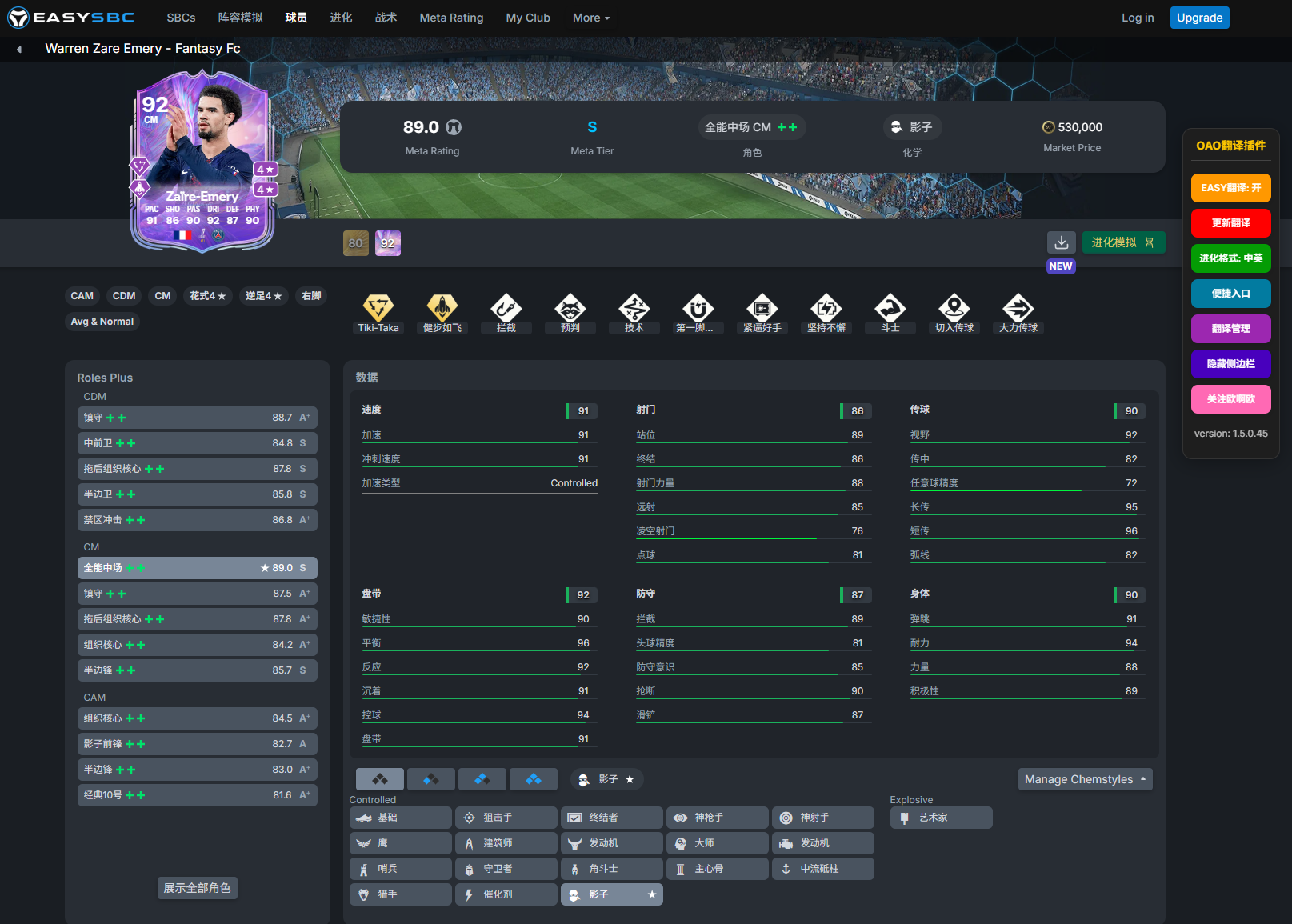
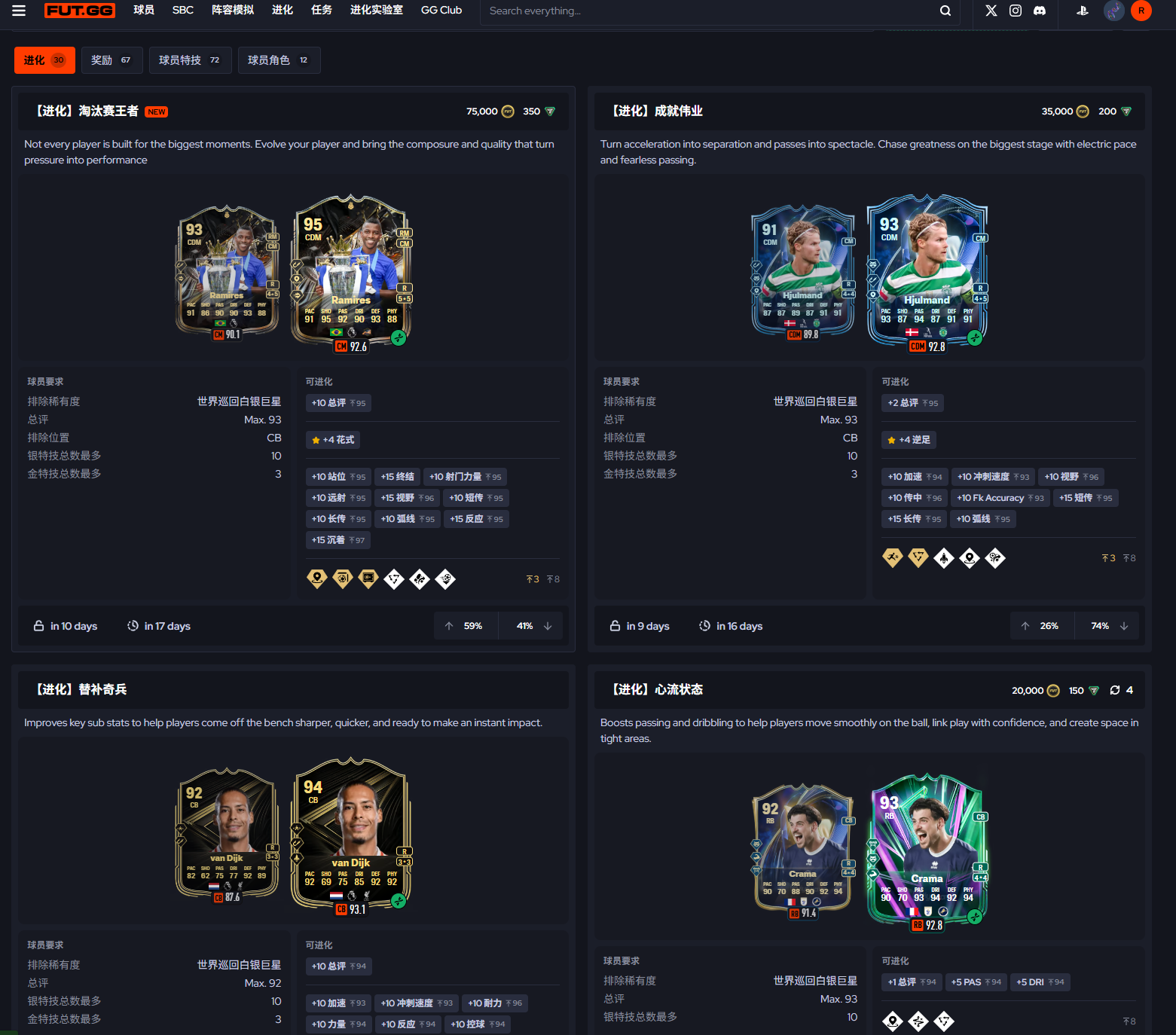
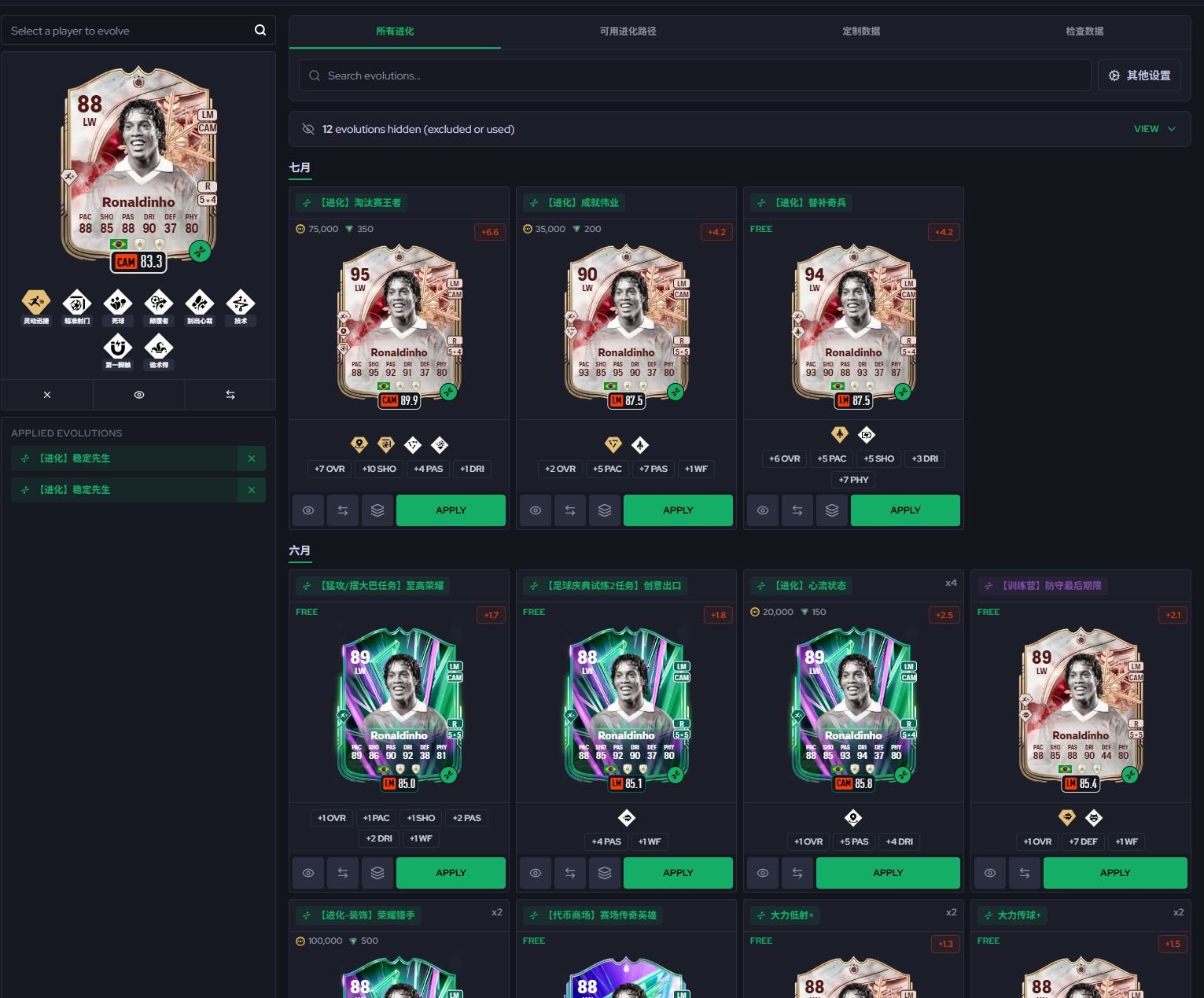
OAO-FCUT模式翻译插件是一款用户脚本,专门为FIFA/EA FC玩家设计。它可以自动将FUTGG、FUTBIN和EASYSBC网站上的英文内容翻译成中文,让玩家更方便地查看球员信息、进化数据等内容。
支持网站
功能介绍
1. 翻译管理
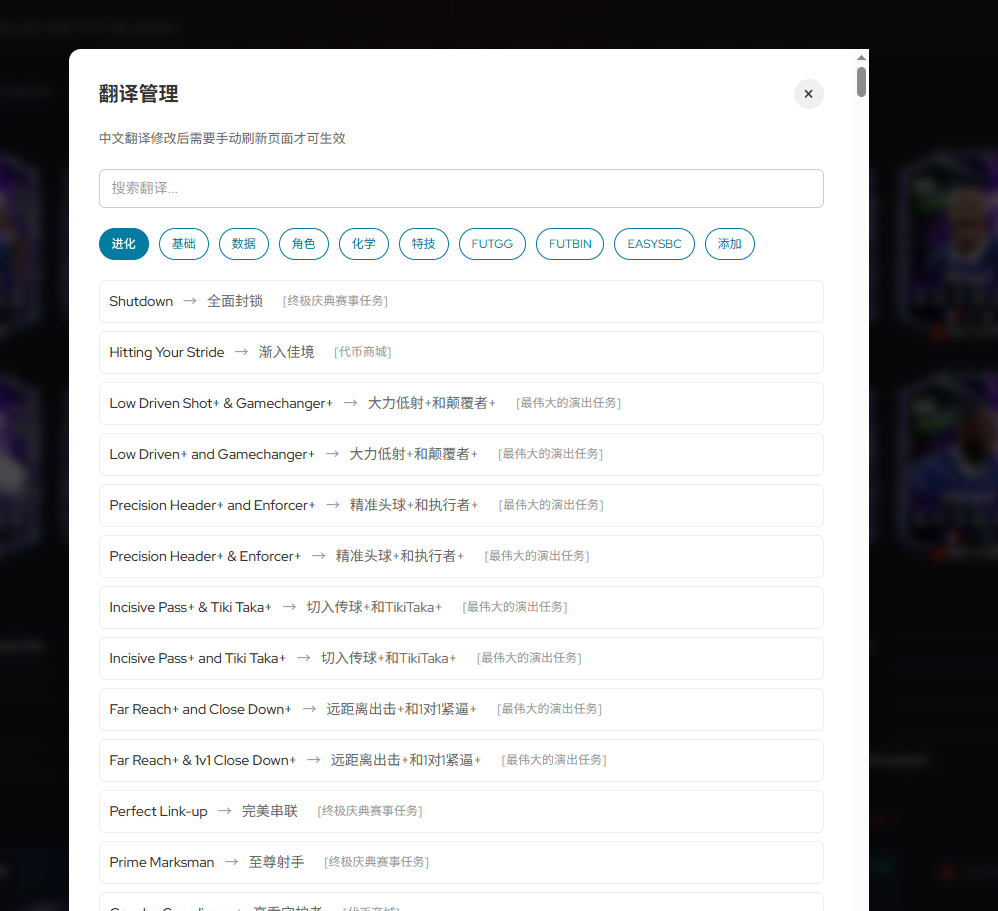
点击「翻译管理」按钮可以打开翻译管理界面,查看、编辑、添加和恢复翻译。
使用方法:点击侧边栏中的「翻译管理」按钮即可。
1.1 查看翻译
翻译管理界面按分类显示所有翻译内容,包括:
- 进化 - 历史进化的中文、英文、来源
- FUTGG分类 - FUTGG网站专用翻译
- FUTBIN分类 - FUTBIN网站专用翻译
- EASYSBC分类 - EASYSBC网站专用翻译
- 基础信息 - 球员基本信息翻译
- 六项数据 - 球员六项数据翻译
- 角色职责 - 球员角色和职责翻译
- 化学加成 - 化学加成类型翻译
- 特技风格 - 球员特技翻译
1.2 编辑翻译
点击「编辑」按钮可以修改现有的翻译。
使用方法:
- 点击翻译项右侧的「编辑」按钮
- 在输入框中输入新的中文翻译
- 点击「保存」按钮保存修改
- 保存成功后,关闭翻译管理弹窗
- 手动刷新页面(按F5),查看最新翻译
注意事项:
- 中文翻译修改后需要手动刷新页面才可生效
- 修改后的翻译会保存在浏览器本地存储中
- 恢复原始翻译后,该翻译项会从自定义翻译中删除
1.3 恢复原始翻译
点击「恢复原始」按钮可以将翻译恢复到默认状态。
使用方法:
- 点击翻译项右侧的「恢复原始」按钮
- 确认恢复操作
- 恢复成功后,关闭翻译管理弹窗
- 手动刷新页面(按F5),查看原始翻译
1.4 添加翻译
切换到「添加」标签页可以添加新的翻译。
使用方法:
- 在翻译管理界面顶部切换到「添加」标签
- 输入英文原文
- 输入中文翻译
- 选择分类(FUTGG、FUTBIN、基础信息、六项数据等)
- 点击「添加」按钮保存翻译
- 添加成功后,关闭翻译管理弹窗
- 手动刷新页面(按F5),查看新翻译
注意事项:
- 添加的翻译会保存在浏览器本地存储中
- 如果英文原文已存在,新翻译会覆盖原有翻译
- 建议添加常用且准确的翻译,避免影响使用体验
- 添加翻译后需要手动刷新页面才能生效
2. 更新翻译
点击「更新翻译」按钮可以手动刷新翻译数据,确保您获取到最新的进化翻译内容。
使用方法:点击侧边栏中的「更新翻译」按钮即可。
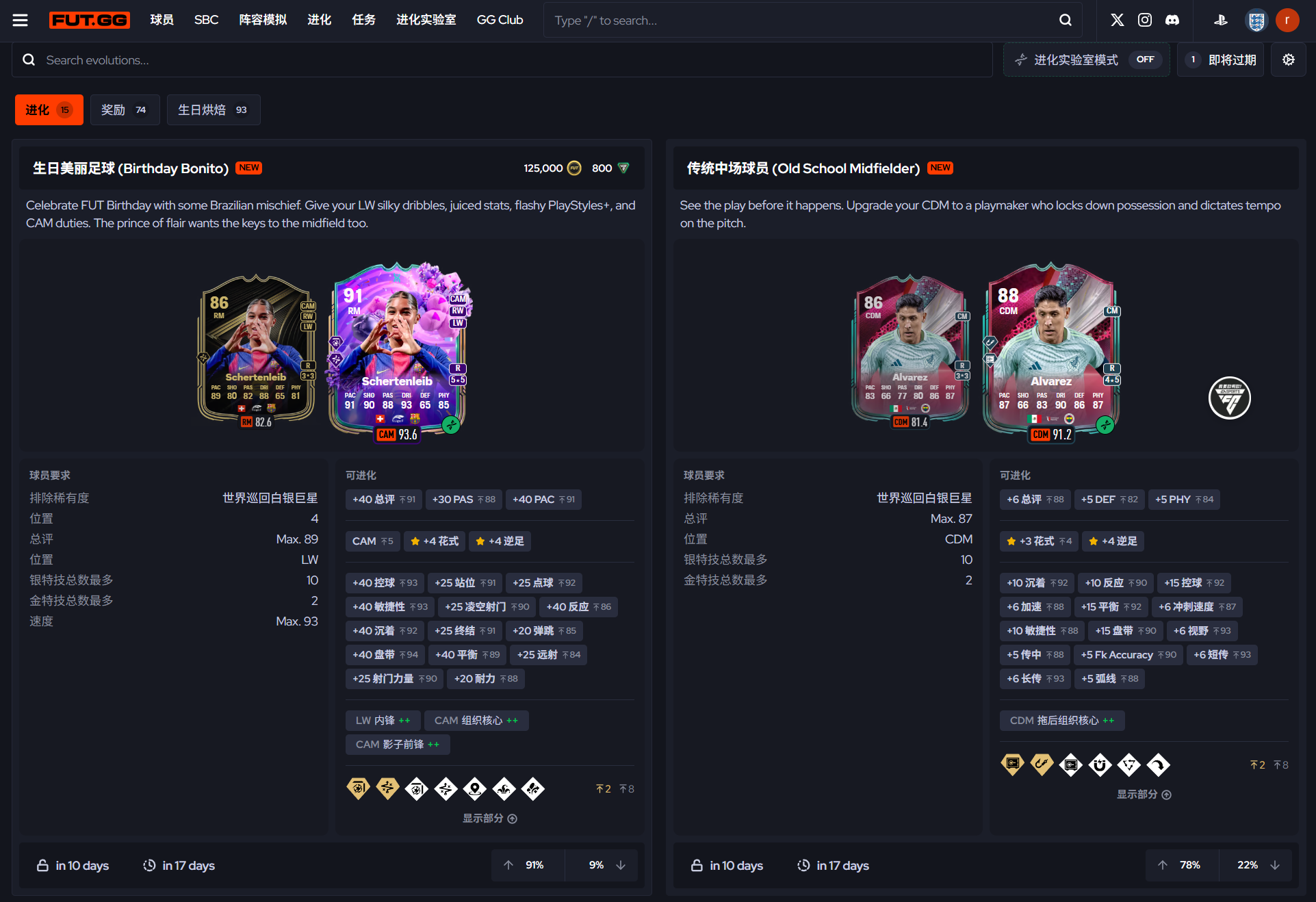
3. FUTGG翻译开关
控制FUTGG网站的翻译功能开关。
- FUTGG翻译: 开 - 启用FUTGG网站的翻译功能
- FUTGG翻译: 关 - 禁用FUTGG网站的翻译功能
使用方法:点击按钮即可切换翻译状态。关闭后刷新页面将恢复英文显示。
4. FUTBIN翻译开关
控制FUTBIN网站的翻译功能开关。
- FUTBIN翻译: 开 - 启用FUTBIN网站的翻译功能
- FUTBIN翻译: 关 - 禁用FUTBIN网站的翻译功能
使用方法:点击按钮即可切换翻译状态。关闭后刷新页面将恢复英文显示。
5. EASYSBC翻译开关
控制EASYSBC网站的翻译功能开关。
- EASY翻译: 开 - 启用EASYSBC网站的翻译功能
- EASY翻译: 关 - 禁用EASYSBC网站的翻译功能
使用方法:点击按钮即可切换翻译状态。关闭后刷新页面将恢复英文显示。
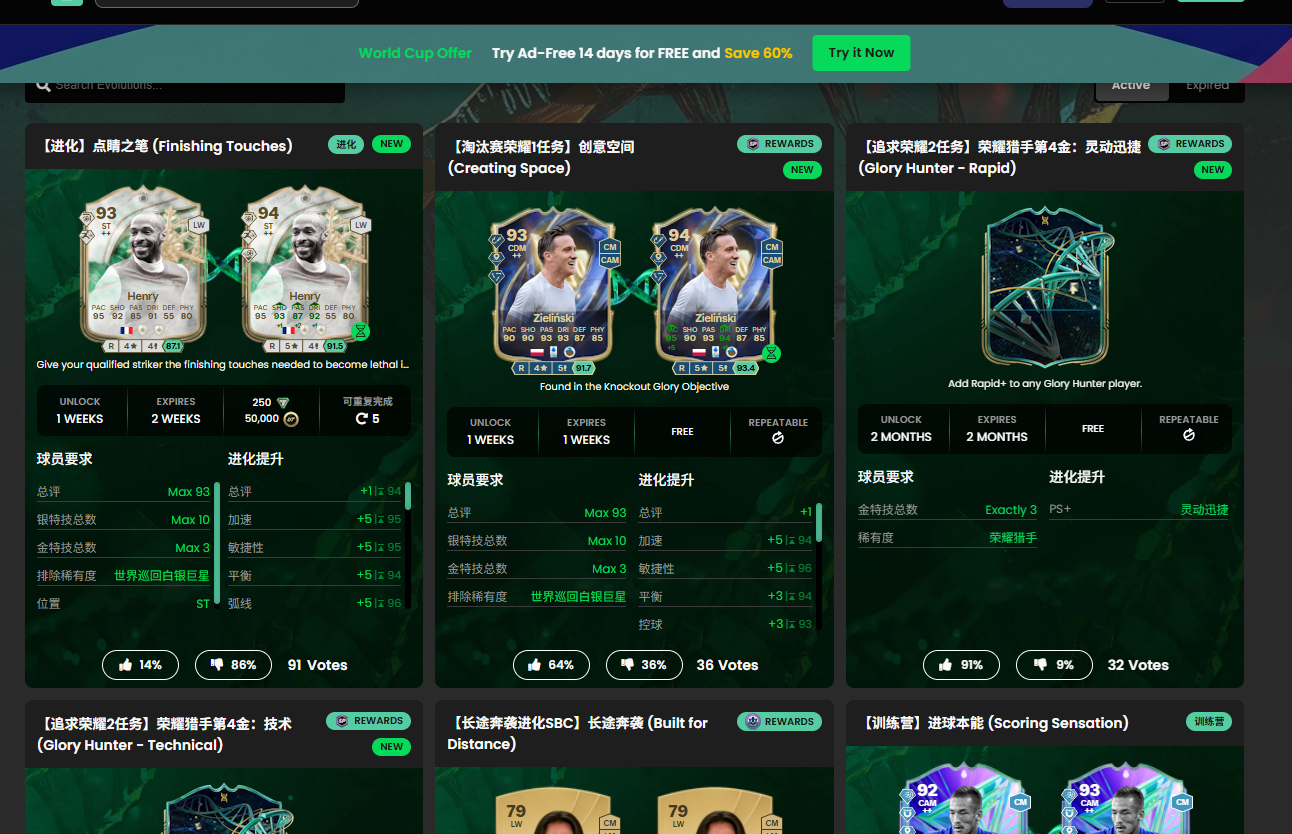
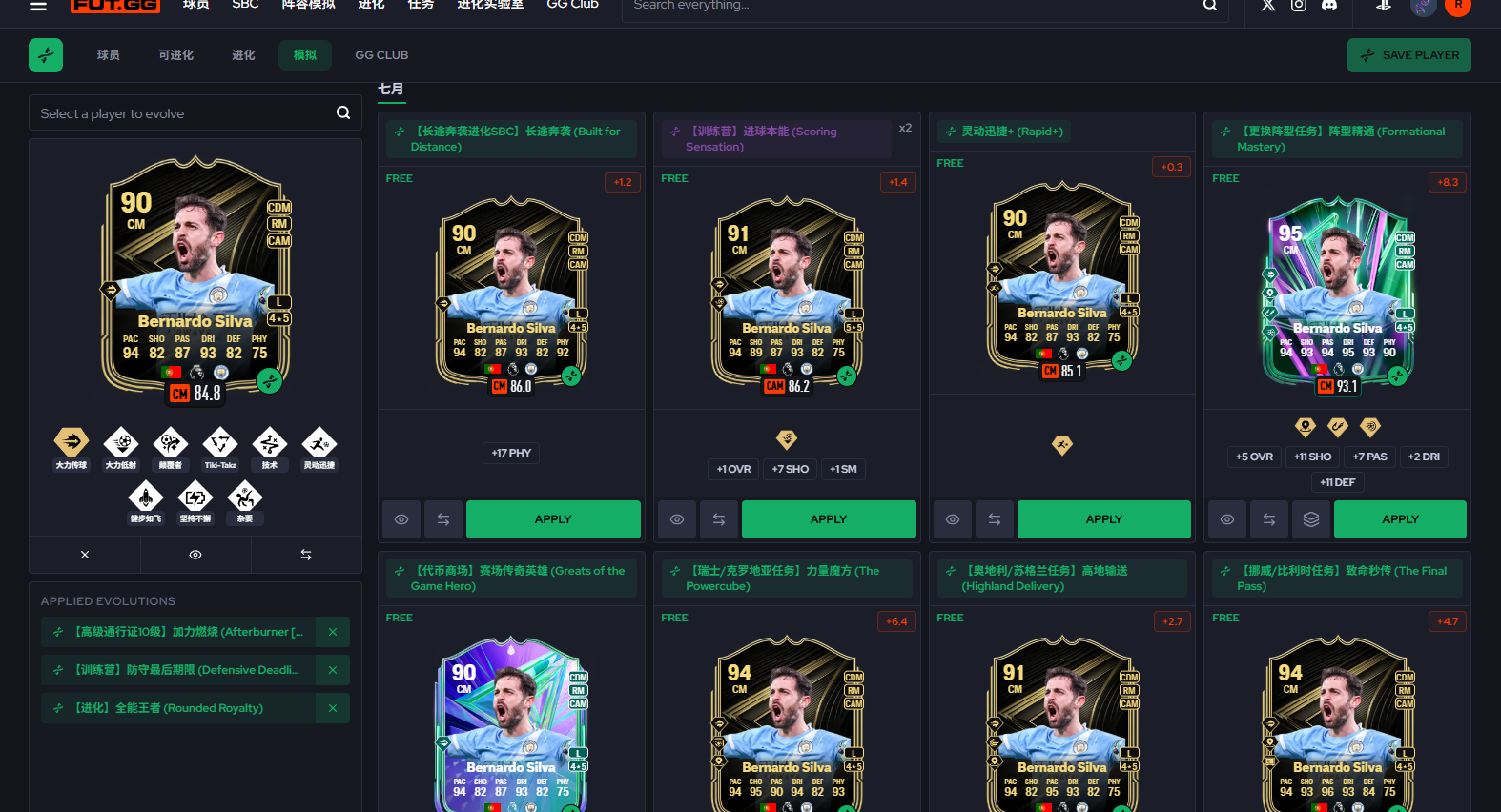
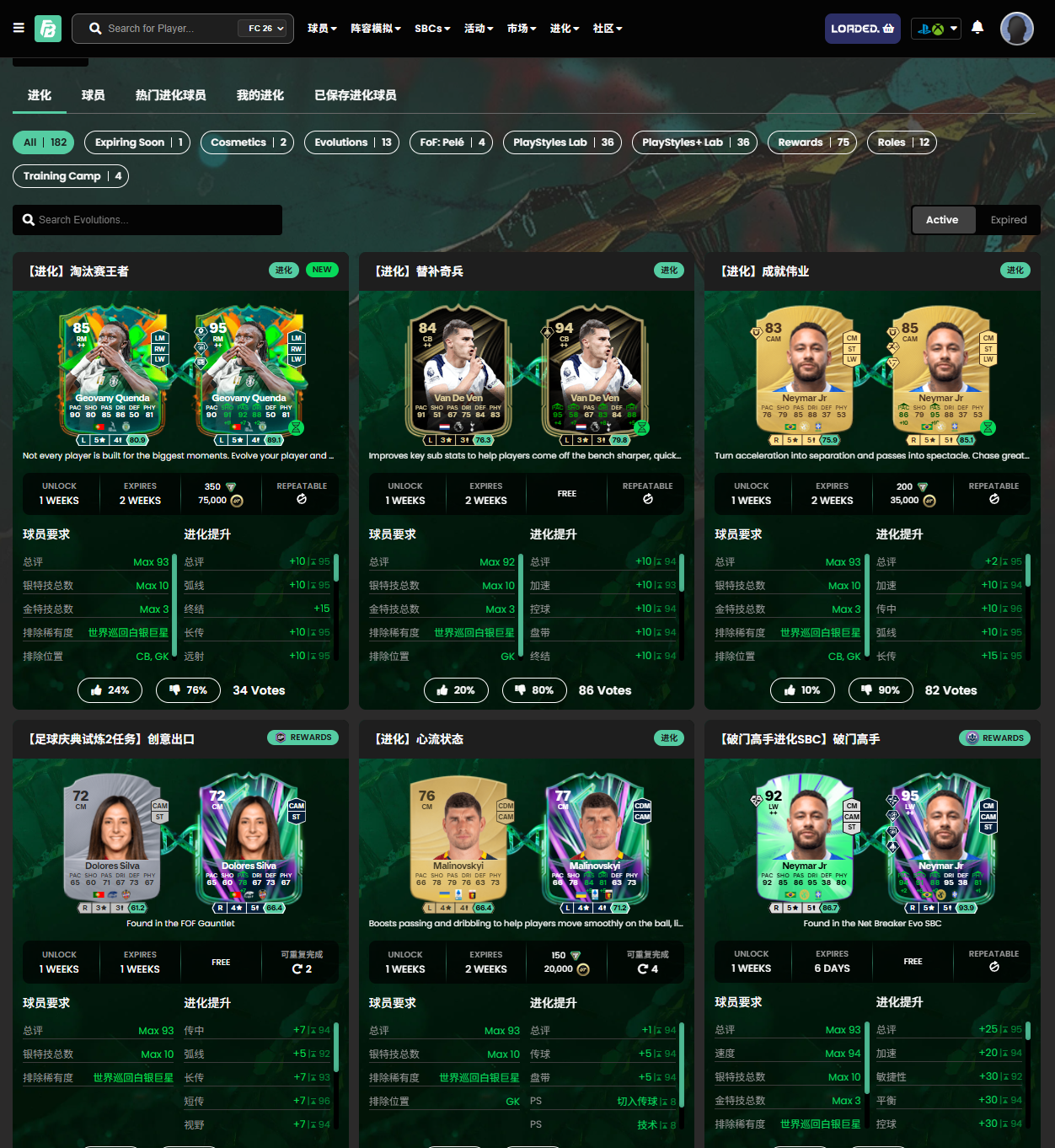
6. 进化格式切换
可以切换进化名称的显示格式,满足不同玩家的需求。
- 进化格式: 【来源】中英 - 显示【来源】+中文+英文,不仅可直接查看进化来源,还能学英语!
- 进化格式: 中英 - 显示格式为「中文(英文)」
- 进化格式: 中文 - 显示【来源】中文,可直接查看进化来源
- 进化格式: 英文 - 只显示英文原文
使用方法:点击按钮循环切换格式。切换后会刷新页面以应用新格式。
7. 快捷入口
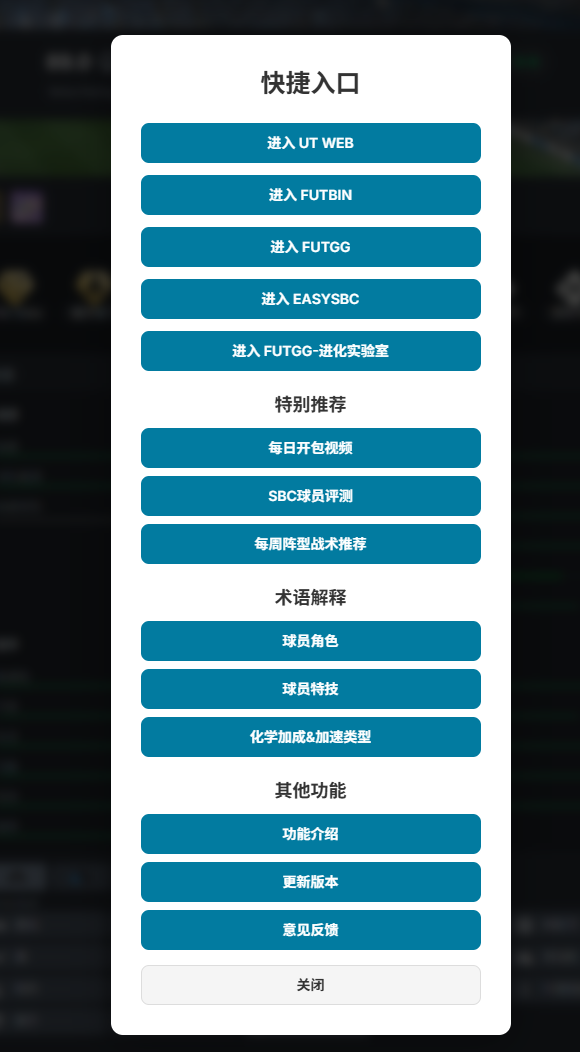
点击「快捷入口」按钮会弹出一个居中弹窗,提供多个常用链接入口。
8. 隐藏侧边栏
将侧边栏隐藏,显示一个可拖动的悬浮图标。
使用方法:点击「隐藏侧边栏」按钮,侧边栏面板将隐藏,屏幕右侧会显示一个悬浮图标。点击悬浮图标可以重新显示侧边栏。
翻译内容
插件支持翻译以下内容:
- 界面基本信息(姓名、俱乐部、国籍、联赛等)
- 球员数据(总评、速度、射门、传球、盘带、防守、身体等)
- 球员角色和职责
- 化学加成类型
- 球员特技(PlayStyles/PlayStyles+)
- 进化名称
常见问题
Q1: 为什么翻译没有生效?
- 确保在FUTGG或FUTBIN网站上
- 检查翻译开关是否为「开」状态
- 尝试点击「更新翻译」按钮刷新数据
- 刷新页面重试
- 如仍有问题,请前往「快捷入口-其他功能-意见反馈」提交问题反馈
Q2: 如何切换进化名称格式?
点击「进化格式」按钮即可循环切换:中文(英文)→ 中文 → 英文 → 中文(英文)
Q3: 侧边栏不见了怎么办?
刷新页面后,侧边栏会自动显示。如果之前使用过「隐藏侧边栏」功能,可以点击屏幕的悬浮图标来恢复侧边栏。
Q4: 如何获取最新版本的插件?
点击「快捷入口→其他功能→更新版本」可以查看最新版本信息。
Q5: 翻译管理中的修改为什么没有立即生效?
翻译管理中的修改需要手动刷新页面才能生效。这是因为:
- 保存翻译后,翻译数据已更新到本地存储
- 但页面上的翻译需要刷新后才能重新加载
- 关闭弹窗后,需要手动刷新页面(按F5)
解决方法:
- 保存或恢复翻译后,关闭翻译管理弹窗
- 手动刷新页面(按F5)
- 查看最新的翻译效果
Q6: 如何恢复原始翻译?
在翻译管理界面中,点击翻译项右侧的「恢复原始」按钮即可恢复到默认翻译。恢复后的翻译会从自定义翻译中删除。恢复后需要手动刷新页面才能看到效果。
Q7: 添加翻译后如何查看?
添加翻译后,切换到对应的分类标签页即可查看新添加的翻译。但新翻译需要手动刷新页面才能在页面上生效。
注意事项
- 本插件需要配合用户脚本管理器(如Tampermonkey、Violentmonkey、ScriptCat等)使用
- 插件数据存储在浏览器本地,不会收集任何个人信息
- 部分功能需要网络连接才能正常工作
- 建议定期点击「更新翻译」以获取最新翻译数据
- 翻译管理中的修改会保存在浏览器本地存储中
- 清除浏览器缓存或数据会丢失所有自定义翻译
反馈与支持
如果您在使用过程中遇到问题或有建议,可以通过以下方式反馈:
- 点击「快捷入口」→「其他功能」→「意见反馈」提交反馈
- 关注微信公众号「我要欧啊欧」获取更多资讯

