T
Thpilot AI 划词助手

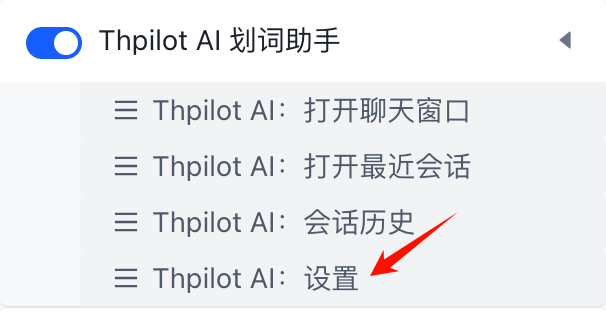
通用网页划词助手:任意网页划词解释、翻译、纠错、总结和聊天、搜索、抓网页、图片、web搜索和工具调用等
#AI助手
#划词翻译
#AI集成
#网页工具
#划词助手
数据统计
总安装量
402
近 24 小时
+0
用户评分
-
广告
描述
版本
评分0
权限说明
通用网页划词AI助手,支持划词解释、翻译、纠错、总结、聊天及按需抓取网页内容、读取图片、执行Web搜索和工具调用等功能。
加载中…
主要功能有:
GM_xmlhttpRequest 抓取正文img 标签和直接图片链接,并将图片作为视觉输入提供给模型GM_xmlhttpRequest 发送通用请求ipwho.is 查询公网出口 IP 对应的国家、行政区、城市、时区和运营商timor.tech 获取某年全部放假与调休补班安排,或计算指定日期距离春节、国庆节等目标节假日还有多少自然日网页抓取不会因为消息中出现 URL 自动触发。该能力依赖模型支持 OpenAI 兼容的 function/tool calling;每次回答最多抓取 3 个公开 HTTP/HTTPS 网页,不支持本机、内网地址、登录态页面和依赖 JavaScript 渲染的正文。
图片抓取也不会因为消息中出现图片地址自动触发,仅在用户明确要求读取、识别或分析图片,或者模型判断任务确实依赖图片内容时执行。每次回答最多抓取 3 张公开 HTTP/HTTPS 图片,单张最大 10 MiB,支持 PNG、JPEG、WebP 和 GIF;当前模型还必须支持视觉输入。
执行网页或图片抓取时,当前 AI 消息会按实际阶段显示“正在抓取”“模型正在阅读/分析”或“读取失败,正在根据现有信息处理”;模型开始输出有效内容后状态提示立即隐藏。相同地址不会在一次回答中重复抓取;工具调用达到轮次上限后,模型会停止调用工具并根据已有结果整理最终回答。
通用 HTTP 工具支持 GET、HEAD、POST、PUT、PATCH 和 DELETE。公开 GET/HEAD 可自动执行;写请求或包含 Authorization、API Key、Token 等敏感请求头时会先请求用户确认。请求不会携带当前网页 Cookie,不支持本机和内网地址;每次回答最多请求 3 次,请求体和返回给模型的响应正文均限制为 100 KiB。
web 搜索默认关闭,模型不能自行启用。用户从输入框右键菜单选择后,输入框上方会显示“web 搜索”提示,发送后自动关闭。搜索过程会显示检索、读取来源、筛选资料和综合分析状态;如果当前网络无法访问 web,会明确提示检查网络或代理,不会虚构搜索结果。
日期时间工具完全在浏览器本地执行,不联网,结果取决于用户设备的时钟和时区设置。IP 位置工具使用第三方服务 ipwho.is,每次调用前都会说明隐私影响并请求用户确认;查询会向该服务暴露公网出口 IP,但只向模型提供国家或地区、行政区、城市、时区和运营商,不提供 GPS、精确经纬度、邮编、详细地址或完整 IP。IP 定位不是精确位置,VPN、代理、企业网络和移动网络可能导致偏差。
JavaScript 执行工具每次运行前都会展示用途和代码并请求确认。代码在独立 Web Worker 中运行,不能访问当前网页 DOM、油猴 API、文件、Node.js 模块或第三方库,并会屏蔽常见网络 API 和动态 import();单次最长执行 3 秒、代码最多 20000 字符、结果最多 50 KiB,每条回答最多执行 3 次。该工具适合计算、JSON 转换、正则测试、日期处理、排序统计和纯算法验证,不用于网页自动化。浏览器内的代码隔离不能代替系统级安全沙箱,因此只应确认执行用户理解且信任的代码。
中国节假日工具使用 https://timor.tech/api/holiday/year/{year} 的公开数据,每条回答最多调用 3 次。它可以返回某年的全部特殊日期,包括法定放假日、调休补班日、对应节日和接口提供的工资倍数;也可以从用户设备今天或指定的 YYYY-MM-DD 日期开始,查找目标节日最近一次尚未结束的连续放假区间并计算自然日差。结果适用于中国大陆法定节假日,具体单位安排仍可能不同;未来年份尚未发布或接口不可用时会明确返回查询失败。
名字Thpilot由来:
顾名思义,来源于Copilot,Thpilot全名是Third pilot,即二副的意思,意思是继Copilot之后,油猴AI领域的又一大利器。
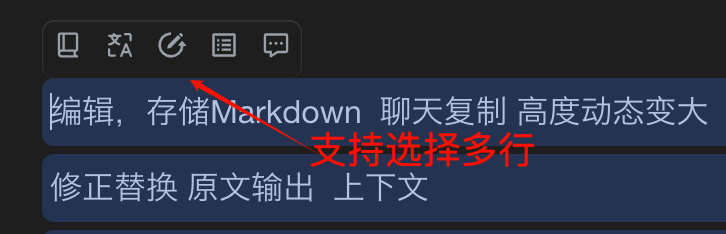
选择文本
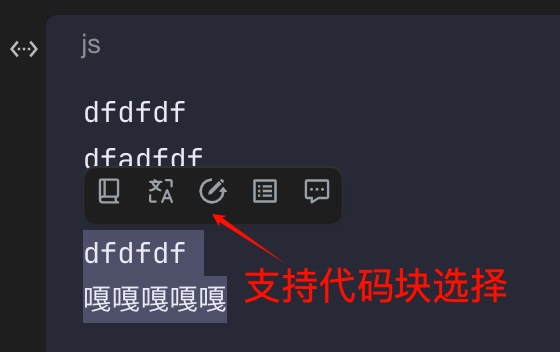
代码块选择
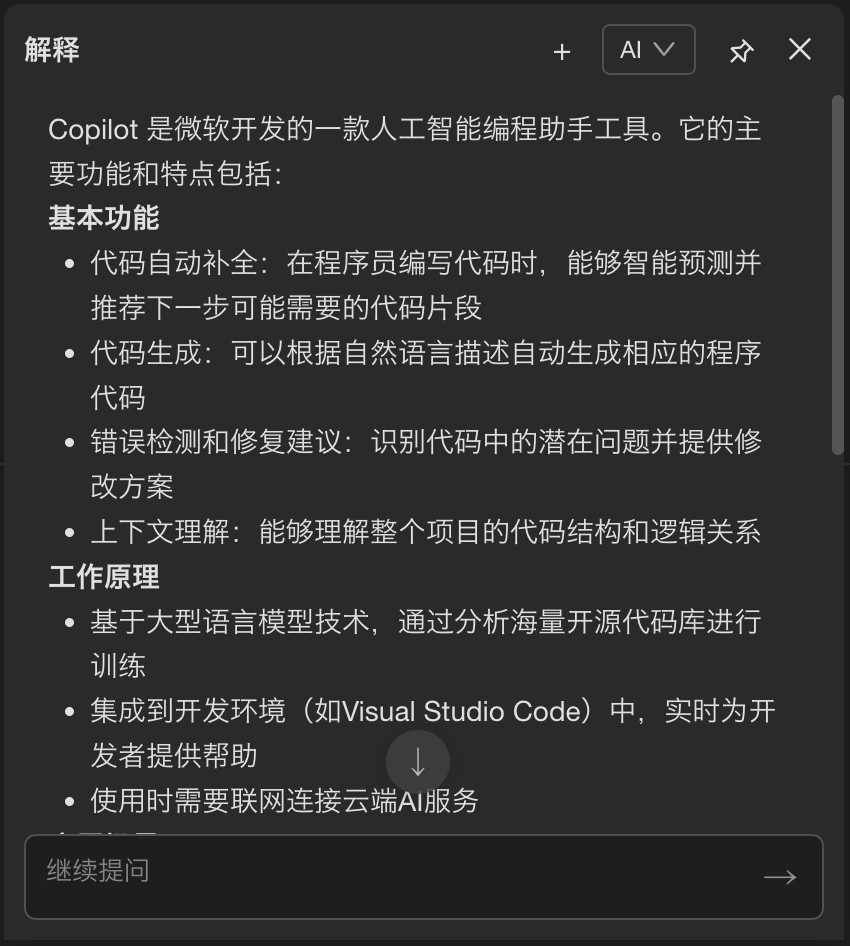
解释
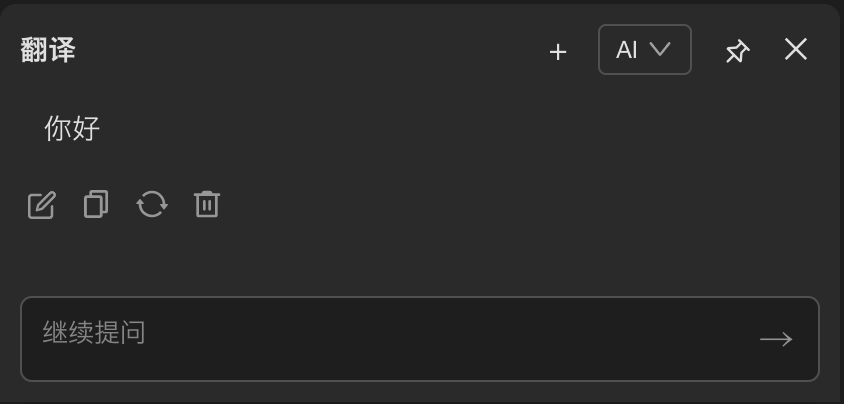
翻译
纠错
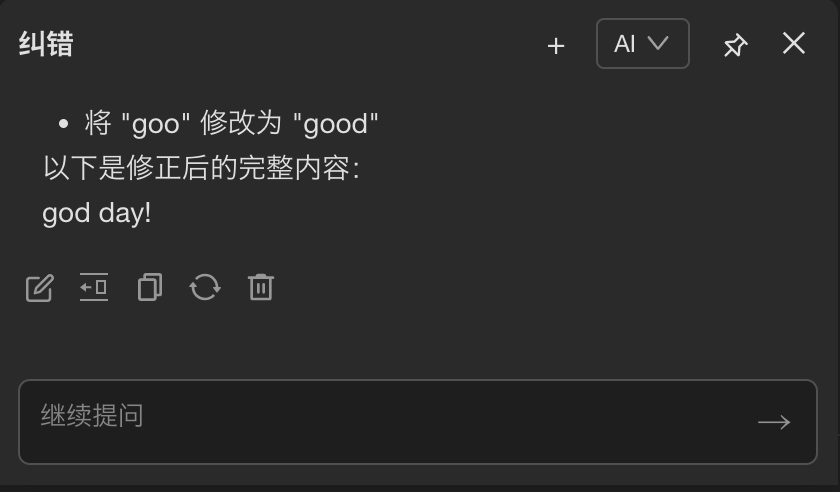
聊天
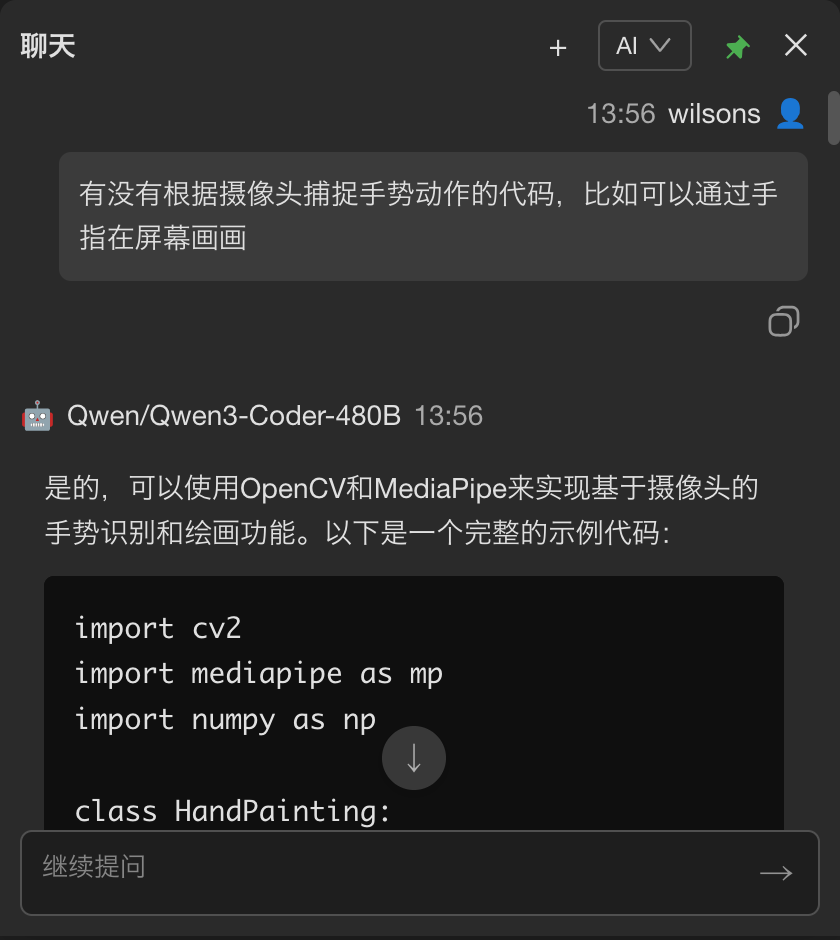
ai选择
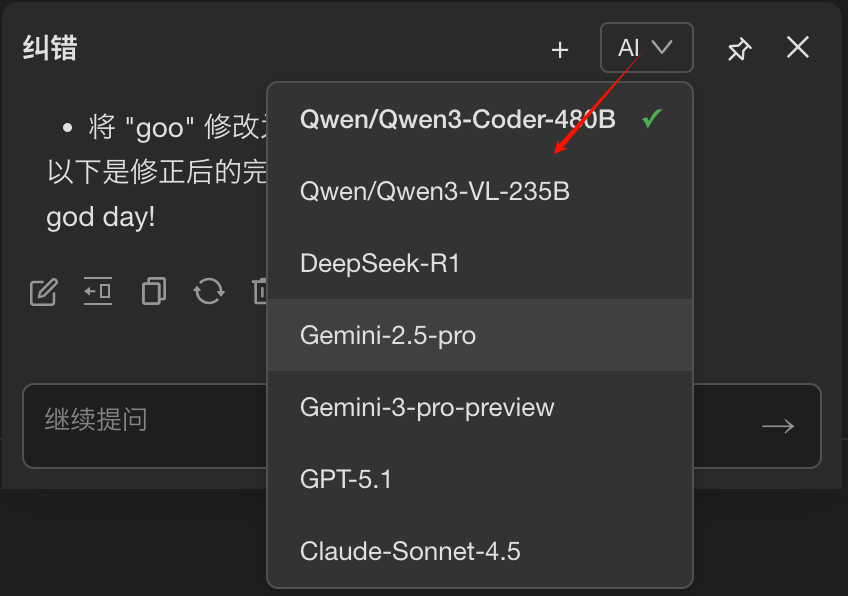
右键功能
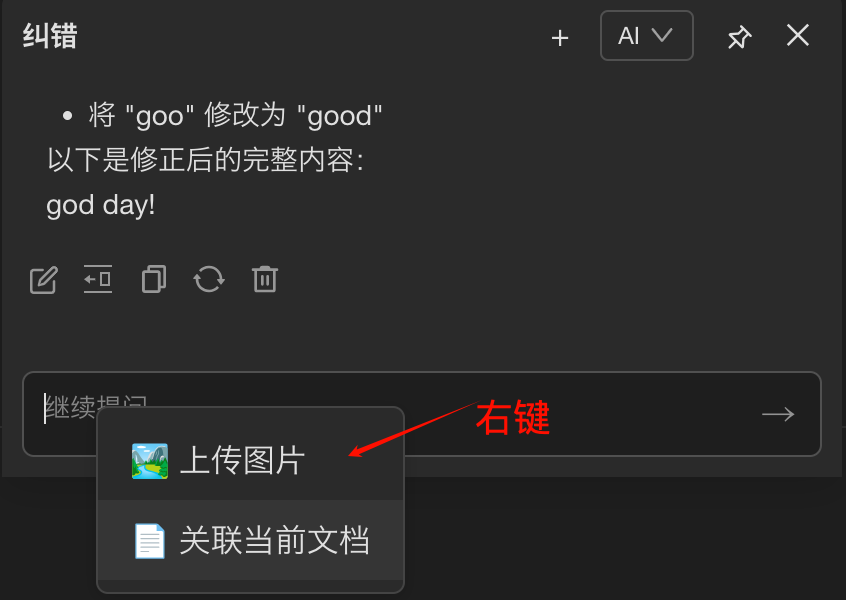
对话工具按钮
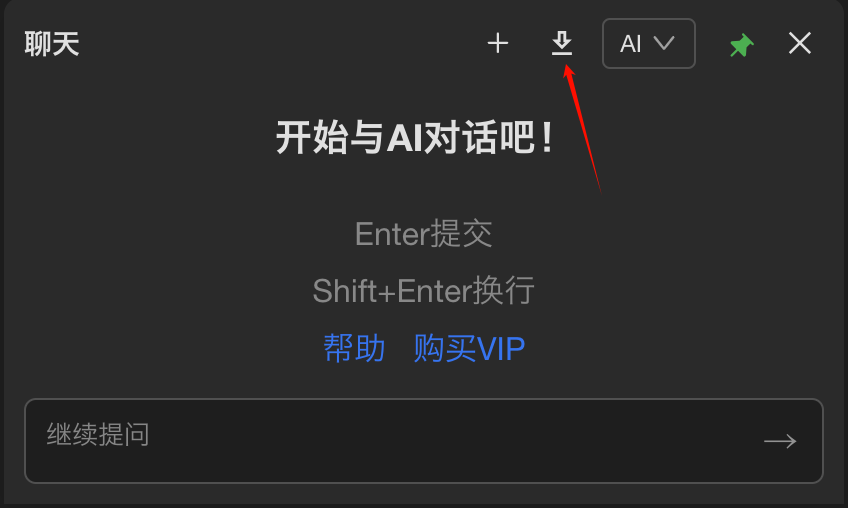
1.0.3 新增保存当前聊天到指定路径功能
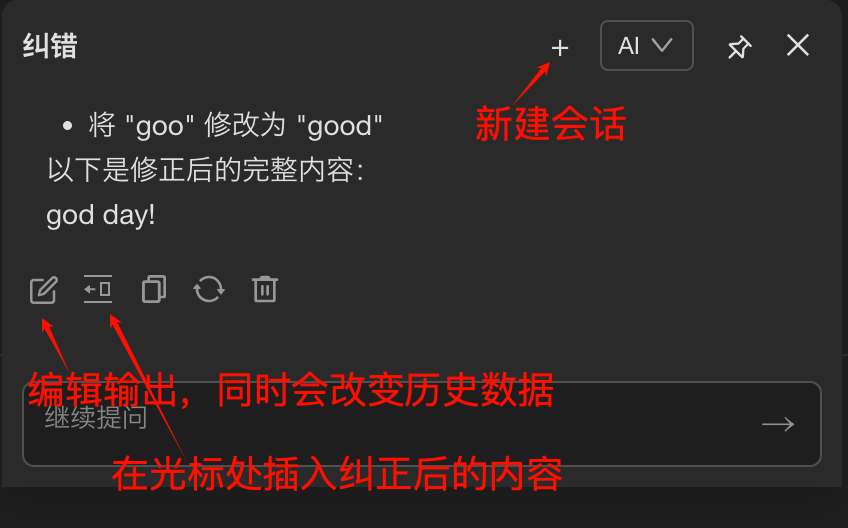
按钮配置中的replaceCallback配置后,聊天按钮会出现插入按钮,可在光标处出结果,比如纠正后的结果,翻译等
按钮配置中的beforeCallback和afterCallback可在聊天前后做些事情,这种自定义按钮时非常有用。
如果想设置为聊天按钮必须配置 isChat 参数为true
按钮配置中的context是关联上下文,取值如下:
blockText 当前块文本 blockHtml 当前块HTML editorText 当前编辑器文本(注意不是当前文本全文,是编辑器可见区域)editorHtml 当前编辑器Html bodyHtml body的html源码(注意,可能文本较长,占用token较大) currentMd 当前文档的Markdown源码
为空则不关联上下文
提示词可任意更改,{{selection}}代表选中文本,{{context}}代表关联上下文。更专业的提示词建议参考 https://komorebi.001412.xyz/post?file=posts%2F5.md#toc-heading-prompt%E4%BC%98%E5%8C%9630
以下由Claude Sonnet4.5生成
Thpilot AI 是一个通用的划词问 AI 的油猴脚本,提供划词解释、翻译、纠错、摘要和智能对话等功能。通过集成大语言模型,帮助您更高效地处理文本内容。
const models = [
    {
        url: 'https://api.example.com/v1',
        model: 'gpt-4',
        modelName: 'GPT-4',
        apiKey: '你的API密钥', // 👈 填写这里
        stream: true,
        temperature: 0.7,
    }
];
| 参数 | 类型 | 说明 | 示例 |
|---|---|---|---|
url |
string | API 地址 | https://api.example.com/v1 |
model |
string | 模型标识符 | gpt-4 |
modelName |
string | 显示名称 | GPT-4 |
apiKey |
string | API 密钥 | sk-xxx... |
stream |
boolean | 是否流式输出 | true |
temperature |
number | 温度参数 (0-2) | 0.7 |
thinking |
string | 思考链显示 | 'auto'/true/false |
chat/completions 时自动添加# 结尾表示使用原始路径(去掉 #)chat/completions 不做处理{ enable: true, // 是否启用 id: 'aiExplain', // 唯一标识符 name: 'AI解释', // 提示文本 icon: ``, // SVG 图标 prompt: `提示词模板`, // AI 提示词 system: `系统指令`, // 系统角色设定 context: 'blockText', // 上下文类型 isChat: false, // 是否为聊天模式 isAutoSend: false, // 是否自动发送 pin: false, // 是否默认固定 useSelectedHtml: false, // 是否使用 HTML 选中内容 replaceCallback: (result, msg) => {} // 替换回调函数 }
| 值 | 说明 | 适用场景 |
|---|---|---|
blockText |
当前块文本 | 解释、摘要 |
blockHtml |
当前块 HTML | 格式保留 |
editorText |
编辑器可见文本 | 大段内容分析 |
editorHtml |
编辑器 HTML | 复杂格式处理 |
currentMd |
当前文档 Markdown | 全文理解 |
bodyHtml |
整个页面 HTML | 深度分析(慎用) |
''(空) |
无上下文 | 翻译、纠错 |
{{selection}}:选中的文本内容{{context}}:根据 context 配置自动注入的上下文Ctrl+Alt+ZCmd+Alt+Z每条 AI 回复下方包含:
replaceCallback)Shift+Enter换行)Enter 或点击发送-按钮可折叠窗口注:通过邀请链接可获得额外赠送