火箭按钮
一个常驻所有网页的悬浮「瑞士军刀」——单击平滑返回顶部,悬停展开快捷菜单,并能挂载插件扩展能力(内置 GitHub 下载加速、划词翻译、定时提醒,也可导入用户插件)。
#GitHub工具
#返回顶部
#悬浮按钮
#划词翻译
#定时提醒
数据统计
总安装量
217
近 24 小时
+1
用户评分
-
广告
描述
版本
评分0
权限说明
悬浮火箭按钮工具,提供返回顶部、GitHub下载加速、划词翻译、问AI、二维码生成、定时提醒等快捷功能,支持插件扩展。
加载中…
一个返回顶部按钮,但不止于此。
长文看到最后一段,想回顶部,滚动条要慢慢爬很久。 GitHub 下个文件,进度条卡在 12 KB/s 不动。
这些本该是一下就完的小事。于是有了这个小火箭:它常驻在网页右下角,点一下把你送回顶部;鼠标放上去,它展开一排随手可用的小工具——翻译、提醒、下载加速。名字叫火箭,是因为「回到顶部」这件事本来就该干脆一点。
不喜欢我挑的这几样?自己写一个就是了。脚本自带一份写给 AI 看的说明书,把想法丢给 AI,它照着规矩就能把插件写出来——骨架早就搭好了,缺的只是你想要的那点功能。
支持 ScriptCat(脚本猫)/ Tampermonkey / Violentmonkey。
docs/skills/rocket-btn-plugin/SKILL.md(写给 AI 看的),把这份文件交给 AI,它就能照规范写。想自己动手,看人读的开发文档 docs/PLUGIN_DEV.md。三步,两分钟:
rocket_btn.js 的内容全部粘进去,保存。装好后它会跟你打个招呼(一条「🎉 安装成功」通知),看完点右上角 × 关掉即可,只打扰这一次。
| 操作 | 结果 |
|---|---|
| 单击 | 回到页面顶部 |
| 长按 0.6 秒 | 打开设置面板 |
| 上下拖动 | 换按钮位置(会记住) |
| 鼠标放上去 | 弹出快捷菜单(默认关闭,需先开启) |
| 手机上双击 | 弹出快捷菜单(同上) |
它有点小脾气:往下滚的时候会把自己藏起来,等你往上滚、而且页面已经滚过 200px,它才重新露面——这样看网页时它不挡视线。想让它老老实实待着,在设置里打开「关闭智能隐藏」。
它也会有贴心的时候:设置面板开着、你正拖着它、快捷菜单展开着、屏幕上有通知——这几种情况下它会先亮出来,等你忙完再自己藏回去,不会顺手改掉你的设置。同理,要是你把按钮的不透明度调得很低,这些时候它也会临时变回完全不透明,免得你找不到它(手机上不适用)。
长按按钮 0.6 秒打开。面板里的设置和脚本头部 ==UserConfig== 共用同一份数据——在 ScriptCat 的管理面板里改,和在这里改,效果一样。改完点「保存」立即生效,不用刷新网页。每项是什么意思,面板里都写着。
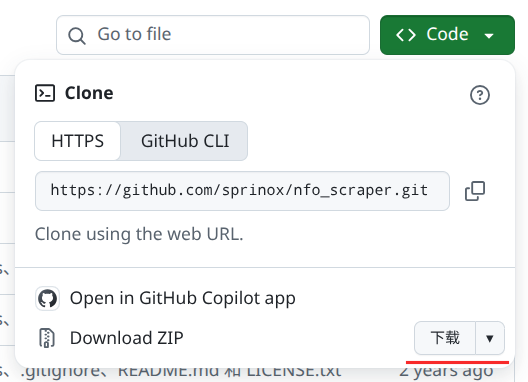
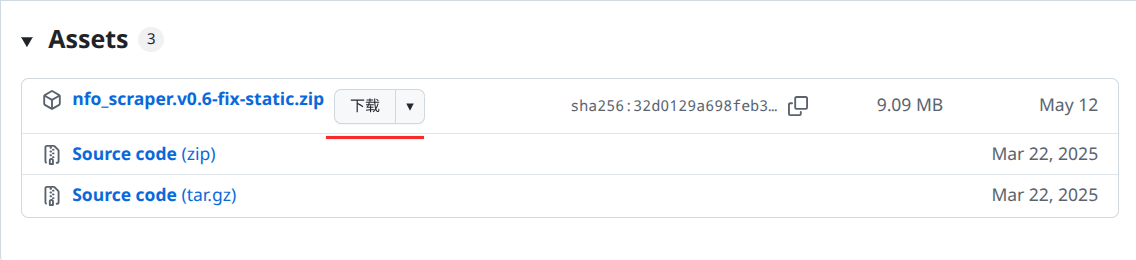
打开 GitHub 的项目主页或 Release 页面,下载链接旁边会出现「下载 ▾」:
✓ 的是正在用的)。嫌默认镜像不够快,就在插件设置里改「镜像列表」:一行一个,写「名字 地址」(只写地址就用地址当名字),清空则恢复默认。下载加速完成会弹一条通知,文案可以在设置里换成自己喜欢的;不想看到通知就关掉,同一页面只提示一次。
鼠标放到按钮上(手机双击)弹出来的那排图标,就是快捷菜单。一个位置(槽位)放一个插件,槽位数量可以在设置里调(2~8 个)。
插件 = 一小段代码 + 一份界面描述,只能在脚本允许的能力范围内运行(没申请联网权限就上不了网,不用担心它乱来)。
内置五个,已经装在脚本里:GitHub 下载加速、快捷翻译、问 AI、二维码、提醒助手。它们不能卸载,也不会被网站的安全策略拦下。
自己装插件:设置面板 →「插件管理」。把插件代码(==Plugin== 开头那种)粘进去,或从文件导入,然后安装。点开某个插件能看到它的权限和说明,可以随时启用、禁用;自己装的插件还能卸载(卸载会一并删掉它的数据),也能在那一行里直接改它的设置,改完即生效。
注意:GitHub 这类安全策略很严的网站,自己装的插件可能跑不起来(脚本会弹通知说明原因);内置插件不受影响。
在「提醒列表」里,一行写一条,格式是 规则|要提醒的内容:
每 45 分钟|⏰ 到点啦:起来喝水
09:30|📅 到点啦:晨会
每周一,周五 18:00|💼 到点啦:写周报
2026-09-20 15:00|✅ 该交材料了
规则有四种写法:每 N 分钟/小时(循环,最短 1 分钟)、HH:MM(每天)、每周X[,周Y…] HH:MM(每周)、YYYY-MM-DD HH:MM(只响一次)。
倒计时是另一个设置项,只支持一条,写 时长|内容,比如 30 分钟|🥢 泡面好了。它从你点保存那一刻开始算,只响一次。响过之后那行不会自己消失(脚本不会替你改设置),通知里会提醒你把它删掉;删掉后再写一条,就是全新的倒计时。
关于通知,有几件事值得知道:
😅 原定 09:30 · 该打卡了)。定点提醒最多补 3 小时(可在设置里改,改成 0 就只报准点),循环提醒只补 2 分钟。晚太多的一次性提醒不再补,但会明确告诉你「已错过」,不会悄悄消失。名称|网址模板,{q} 就是文字的位置,例如
DeepSeek|https://chat.deepseek.com/?q={q}。留空则用内置候选(DeepSeek / ChatGPT / Kimi / Perplexity)。
某个站点打开后没有带上文字,多半是它不支持这种网址参数——把模板换成它支持的形状即可,不影响别的站点。名称|模板,{q} 是你问的内容,
比如 用小学生能懂的话解释|请用小学生能听懂的话解释下面这段:{q}。默认第一条「直接发送」就等于不加人设,
什么都不改也照常用;面板里多了一个下拉可以临时挑一个,划词提问时用它上面的「默认人设」。
顺手提一句:模板里要是忘了写 {q},你的文字就真的没被带过去——这种情况脚本会如实告诉你,不会让你干等。Q:为什么是压缩的代码,安全吗?
绝对安全,压缩只是为了解决体积问题,并且采用自建脚手架以及构建流程自动打包压缩,体积小的同时还可以让开发更容易。当然这个插件支持加载插件,所以不要擅自加载别人发给你的插件(后果自负)。 对于插件这一块儿虽然做了一些限制(具体参考文档),但是也很难保证100%,所以请见谅,不明来源的插件可以不用。
Q: 怎么给Github链接加速?
Q: 按钮不显示?
Q: 智能隐藏模式下按钮看不见,但鼠标滑过去会弹出快捷菜单?
Q: 怎么恢复默认图标?
Q: 保存后要刷新页面吗?
Q: 按钮位置能左右移动吗?
Q: 怎么让按钮一直在屏幕上?
Q: 不想看到按钮背景/边框,只要图标?
Q: 图标太小/太大?
Q: 插件导入后提示「加载失败」?
new Function):GitHub 等严格 CSP 站点上用户插件可能无法运行,属预期限制;内置插件不受影响。脚本会以 Toast 提示加载失败原因。Q: 快捷菜单里点「+」没反应?
https://www.workbuddy.cn/space/d/Wa7HjiB4U3slNqza7rG5gs?source=2
GM_getValue / GM_setValue 支持);Shadow DOM 挂载需支持 attachShadow(Chrome 53+ / Firefox 63+ / Safari 10+)http:// / https:// 页面(@include * 兜底)All Rights Reserved.