小书吏 |将哔哩哔哩与YouTube视频誊写为文章
为哔哩哔哩与 YouTube 视频带来阅读模式,将字幕展开成连续全文,让画面、文字和章节随播放联动。先浏览,再细看,或回到刚才那句话。按你的节奏来,一段课程,一场访谈,一次笔记,都从这里开始。
打开视频,文字就在旁边。
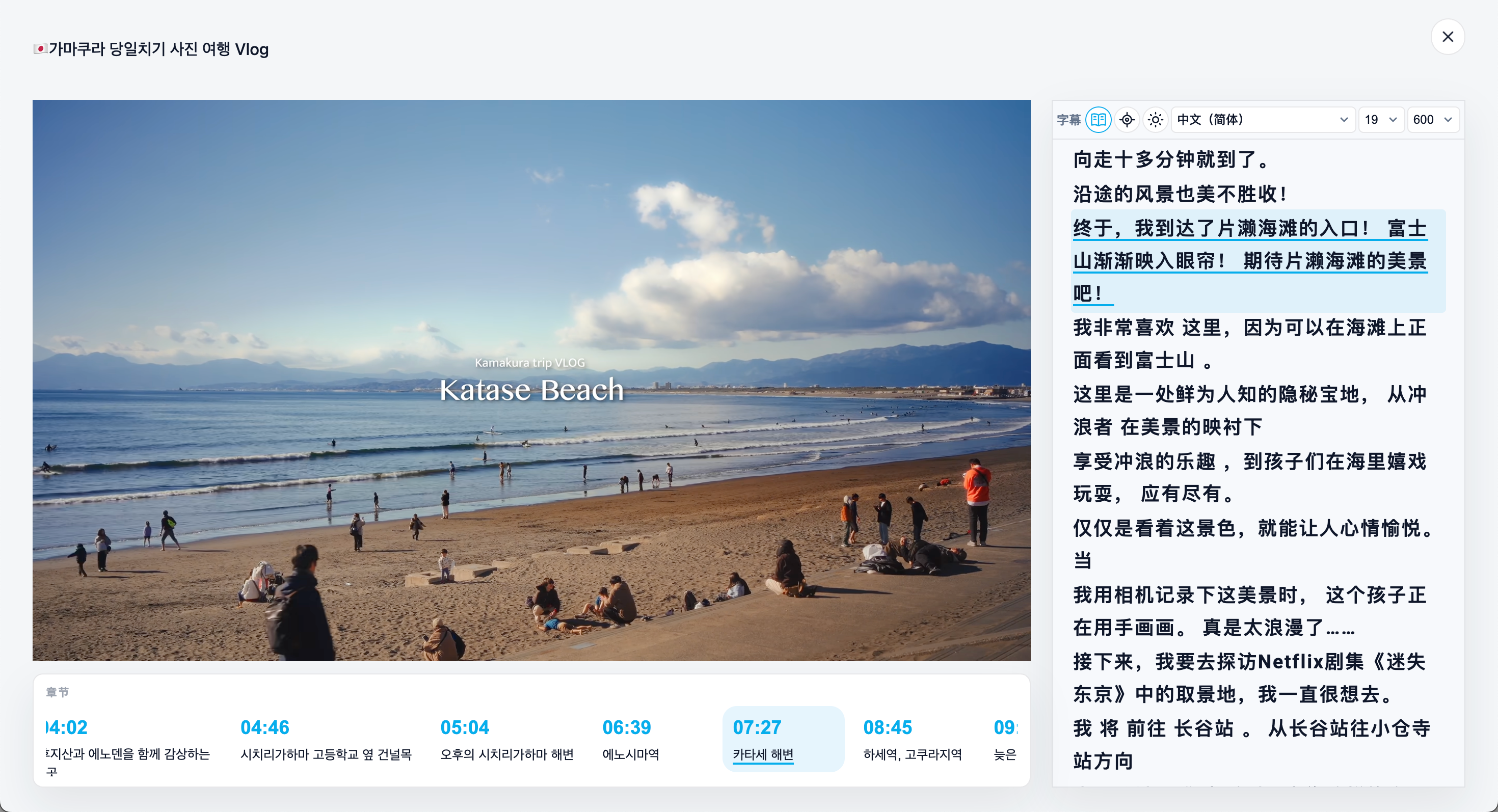
熟悉的播放页,多了一栏可以直接阅读的字幕。展开就能浏览全文,收起便能继续看视频。


沉浸阅读,把注意力留给内容。
点击「字幕」右侧的书本按钮,即可进入阅读模式。
字幕工具栏,随手就会。
工具栏从左到右,依次是「字幕」、阅读模式切换、定位当前字幕、主题、字幕语言、字号、字重以及展开。

看得连贯,读得完整。
字幕以连续全文呈现,方便快速浏览内容,也方便回看前后的解释。播放到哪里,文字就高亮到哪里。
看到感兴趣的地方,点击那句话,视频便会跳转到对应时刻。手动滚动字幕时,自动跟随会暂时暂停;点击「回到当前字幕」,就能回到正在播放的位置。

长视频,也有清晰的脉络。
视频已有的章节显示在播放器下方,当前章节随播放高亮。点击章节,直接抵达想看的部分。
多分集合集还会在阅读视图顶部显示分集列表,让一整套课程或系列视频接着看、接着读。

给画面和文字,恰好的空间。
阅读模式下,视频与字幕并排呈现。拖动中间的分隔条,就能调整两侧宽度,让画面或文字多一点空间。视频保持原始比例,章节区域也随视频宽度调整。

几步安装,就能开始。
- 在浏览器中安装 脚本猫(ScriptCat) 或 Tampermonkey(篡改猴) 扩展。
- 打开小书吏的脚本猫或 Greasy Fork,点击「安装脚本」。
- 在脚本管理器中确认安装。
- 打开哔哩哔哩或 YouTube 的视频播放页,等待字幕面板加载。
关于字幕与支持范围。
支持 Bilibili 以及 YouTube 视频播放页,字幕、章节取决视频本身是否提供。
- B 站字幕:读取当前视频可用的字幕轨道。
- YouTube 字幕:仅使用视频提供的非自动生成字幕。只有自动生成字幕的视频会提示「当前视频无字幕」。
- 字幕语言:可选语言取决于视频本身提供的字幕。
- 没有字幕:普通播放页的字幕面板会自动收起,仍可进入阅读模式,使用视频已有的章节。
- 没有章节:阅读模式保留视频与字幕,不显示章节区域。
- 加载失败:普通播放页的字幕面板提供「重试」入口。