
PikPak Enhancement Master


PikPak 增强大师




⭐ 如果这个脚本帮到了你,欢迎给项目点一个 Star
支持语言
简体中文 | 繁體中文 | English | 한국어 | 日本語 | Indonesia | Bahasa Melayu
主要功能
体验与导航增强
- 侧键导航:支持鼠标侧键前进 / 后退,在不同目录层级间快速切换。
- 高级路径栏:支持滚轮滑动、同级目录下拉切换、路径回显与溯源跳转。
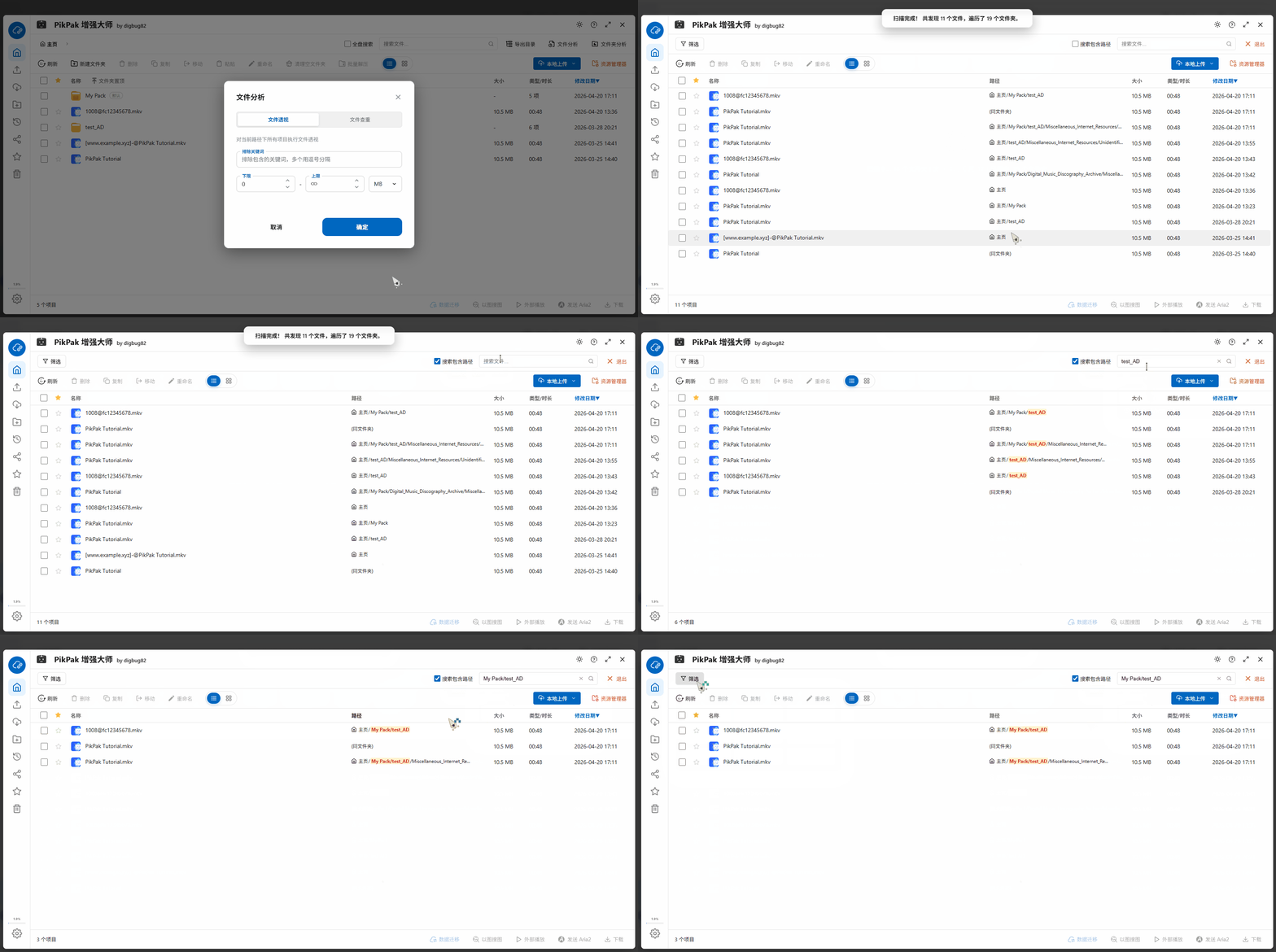
- 全盘搜索增强:支持按文件名与文件路径搜索,关键词部分标红,长文件名会优先展示命中关键词附近内容。
- 浏览偏好:支持排序偏好、视图偏好、保持浏览位置、媒体模式、隐藏按钮文字、模糊媒体封面缩略图与夜间模式。
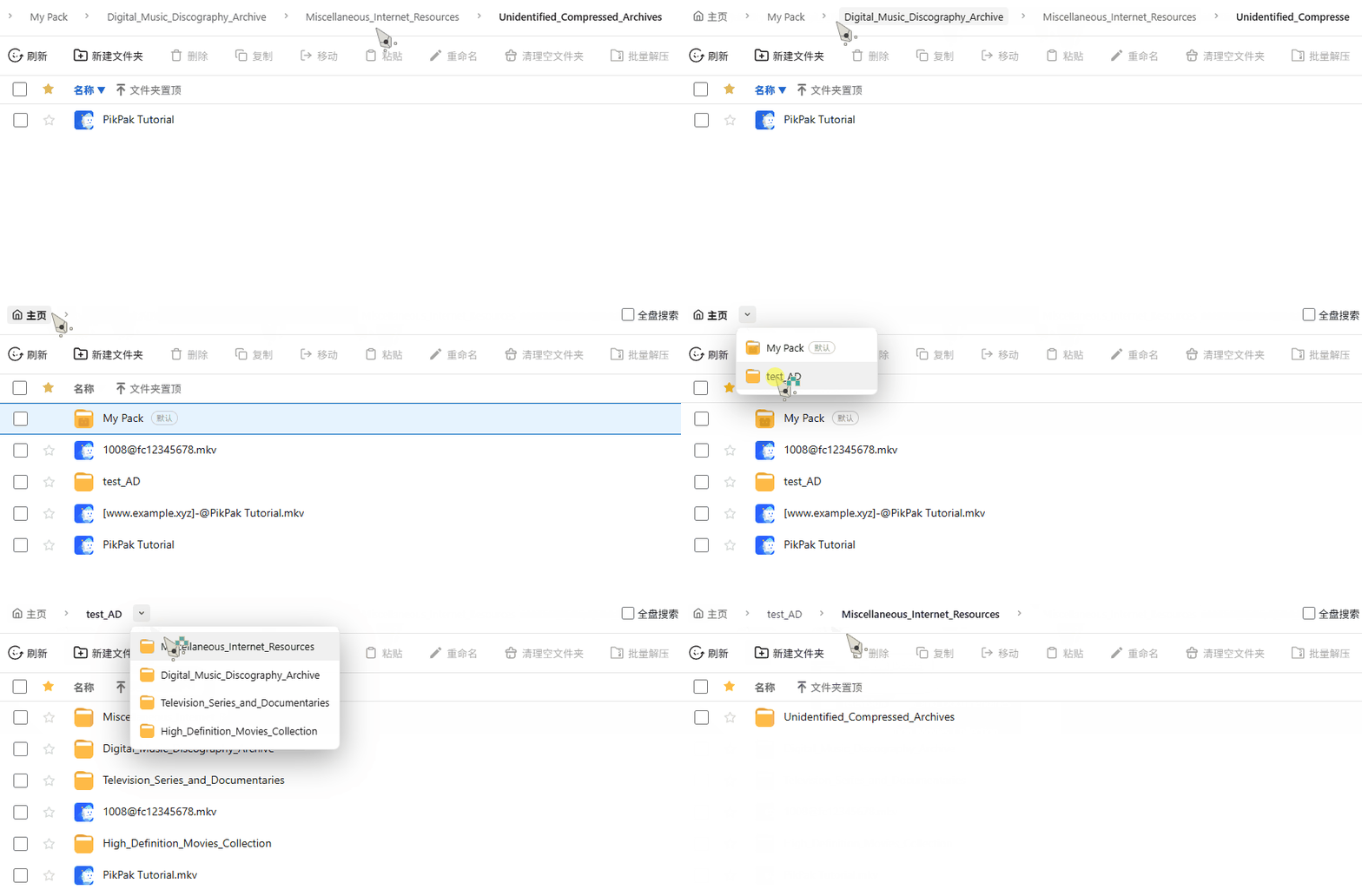
批量与空间管理
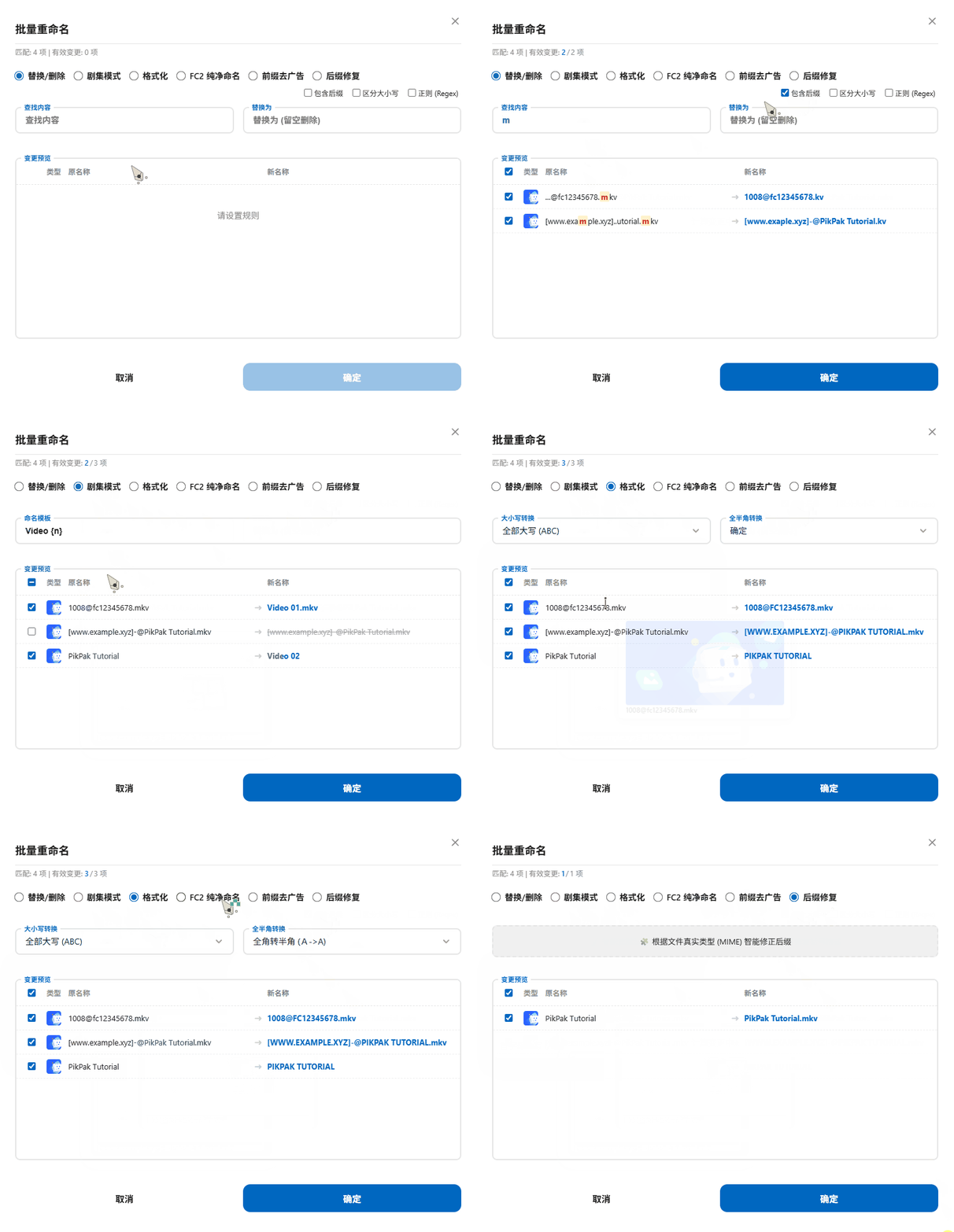
- 批量重命名:支持正则替换 / 删除、剧集流水号、文本格式化、FC2 规范命名、前缀去广告,以及基于 MIME 的后缀智能修复。
- 文件分析:整合文件筛选与文件查重能力,查重支持 哈希精准匹配 / 视频时长相似 / 名称相似 三类分析。
- 筛选增强:支持按大小、类型、路径、关键词等条件筛选,并提供一键勾选、反选、按文件夹选择、组内排序等批量辅助能力。
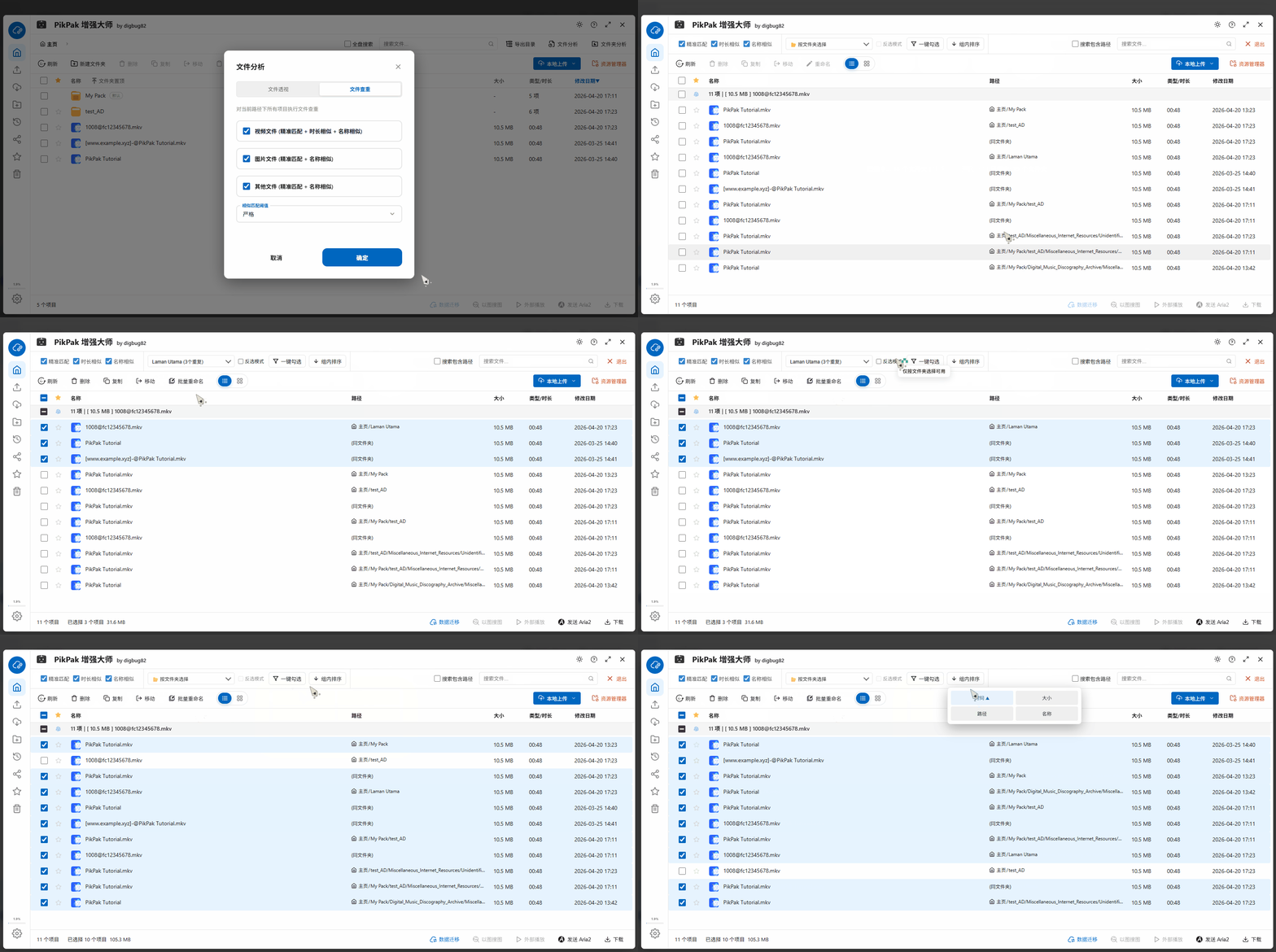
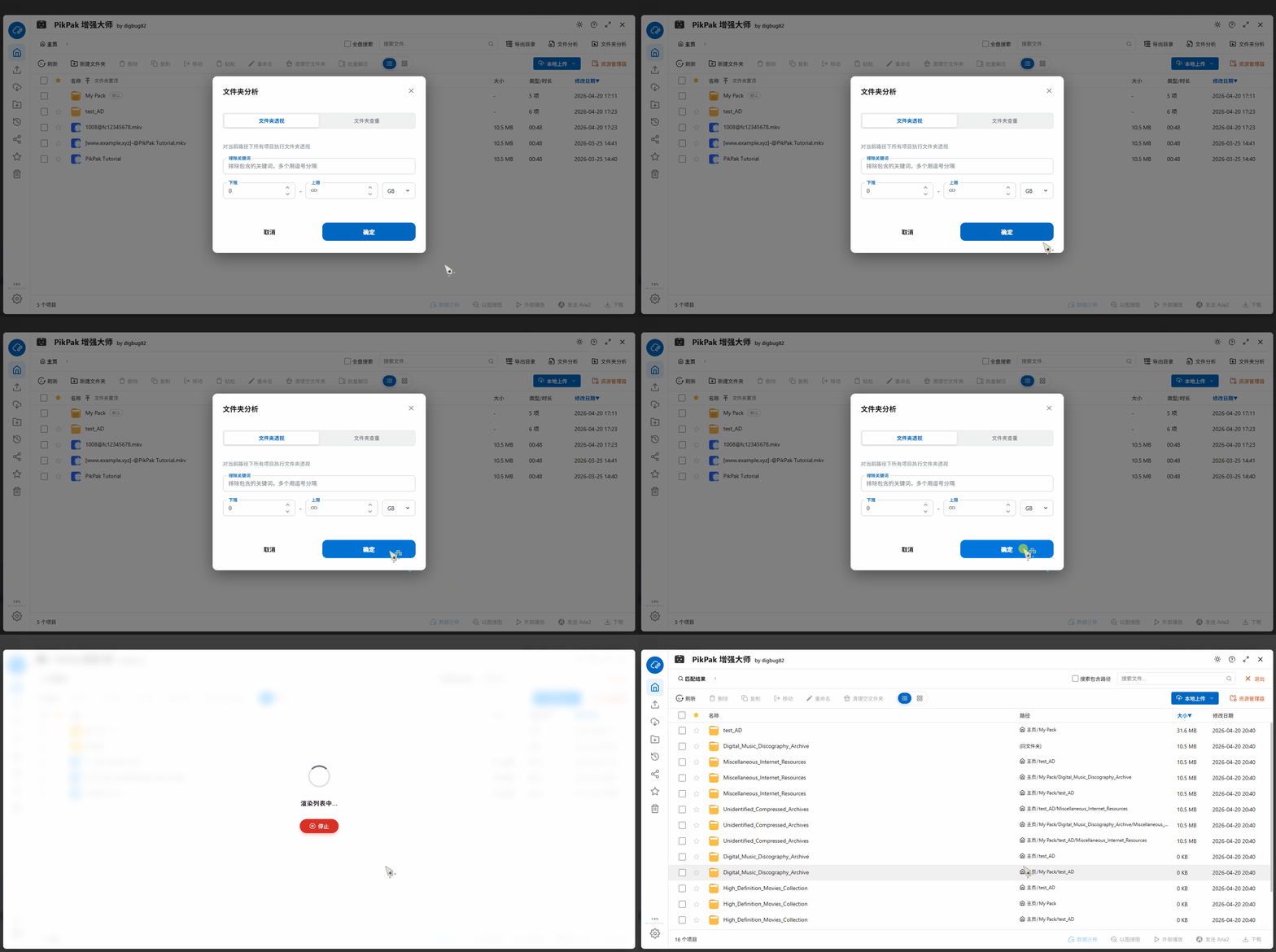
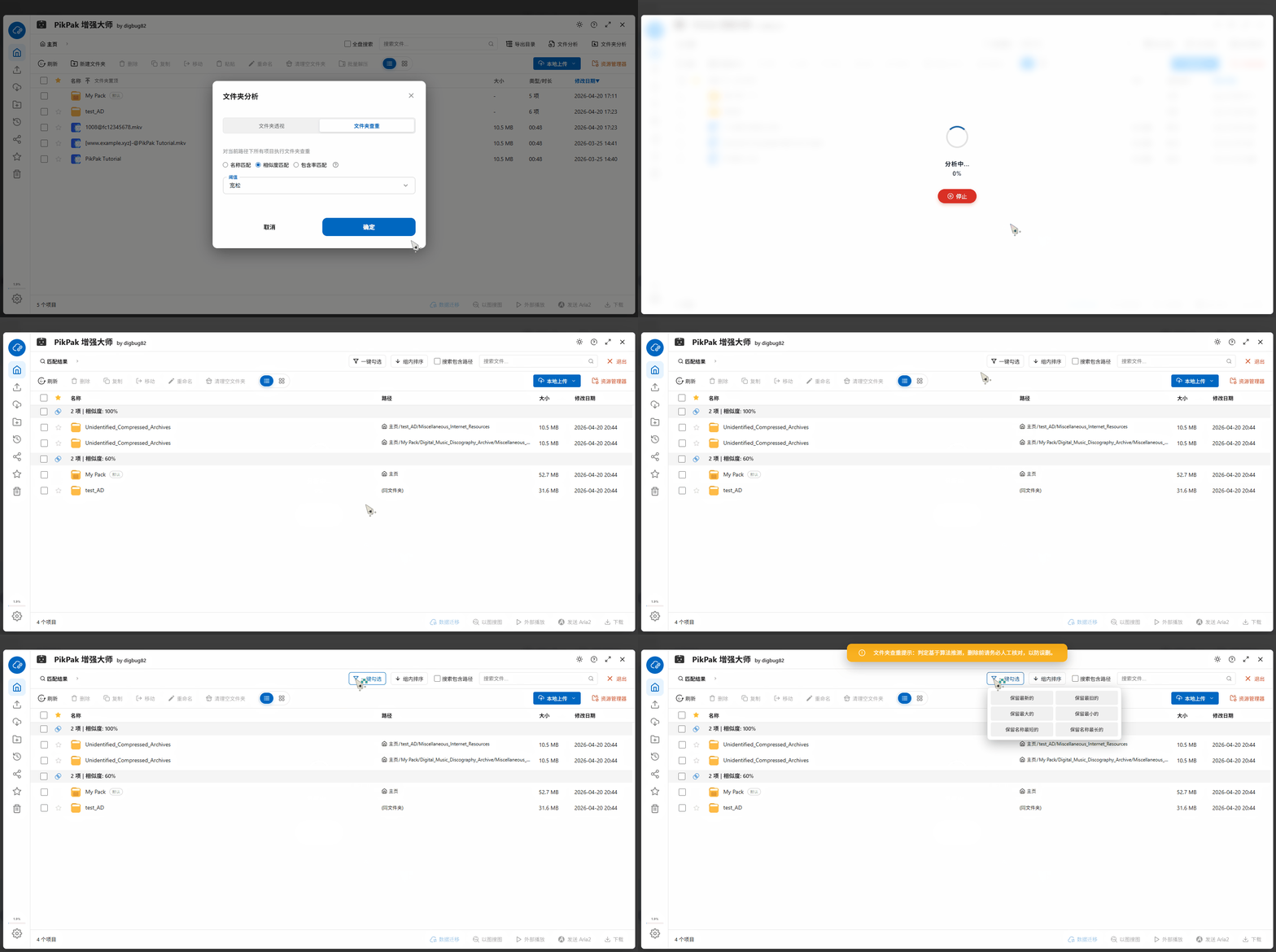
- 文件夹分析:整合文件夹透视与文件夹查重能力,查重支持 名称 / 相似度 / 包含率 三模态分析,适合处理重复剧集、图包、资料目录等。
- M3U 播放列表导出:支持将选中的视频导出为 M3U 文件。
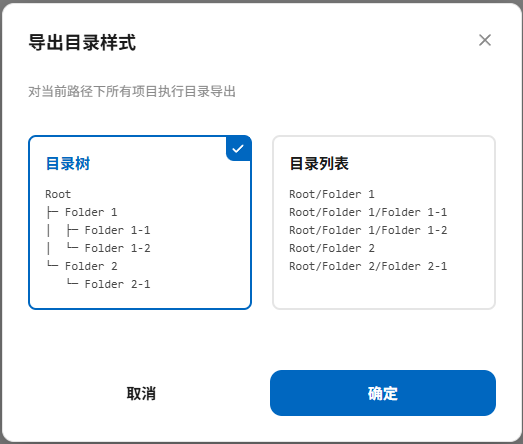
- 导出目录:支持导出当前目录的目录树或目录列表。
- 智能整理:支持彻底删除、清理空文件夹、批量解压,并可对已解压文件自动清理。
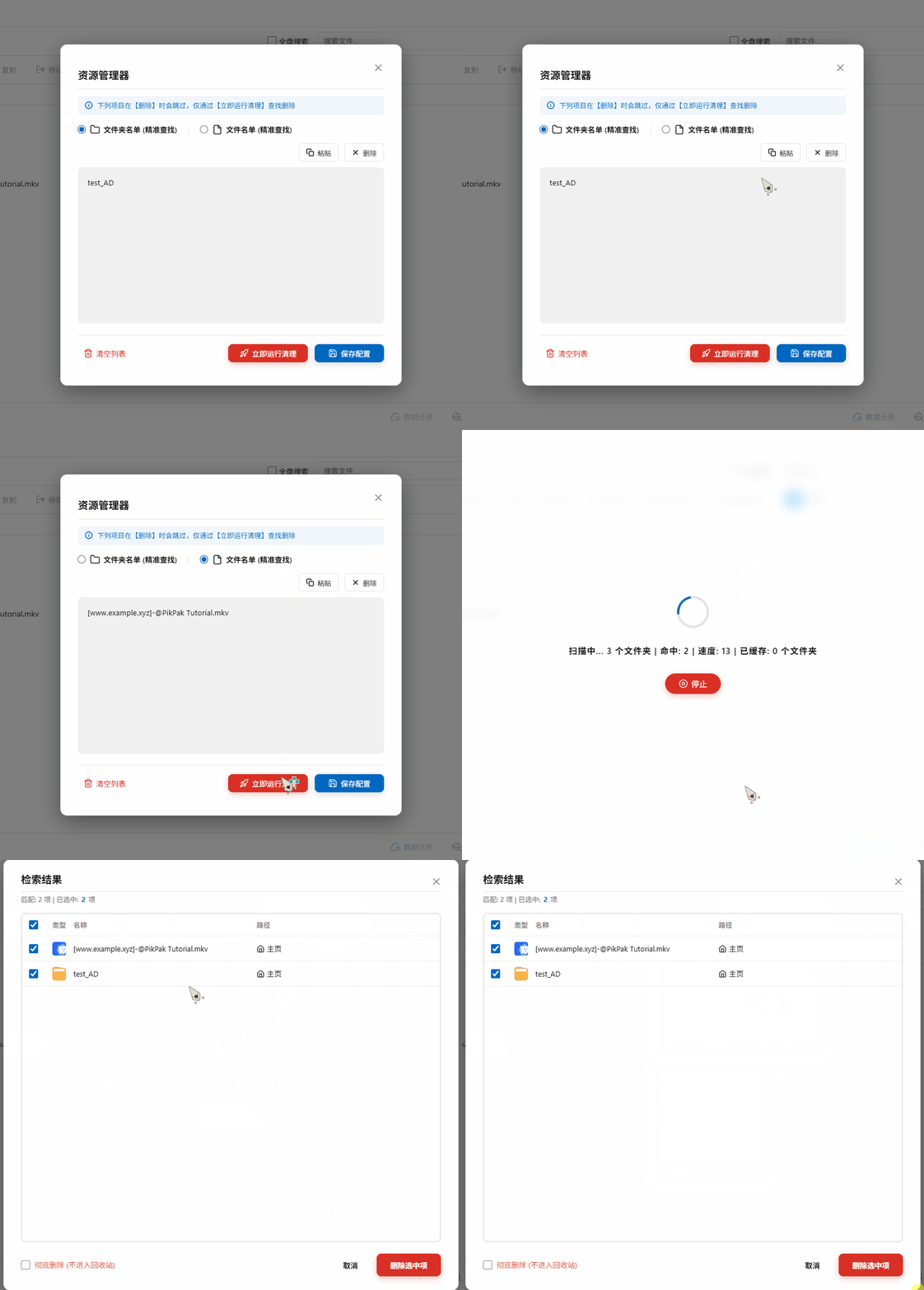
- 资源管理器:支持自定义资源名单,可作为黑名单执行清理,也可在批量删除时作为保护名单自动跳过命中项。
⚠️ 执行分析、整理、批量删除、批量移动、批量解压等重操作期间,不建议在其他客户端同时修改同一批文件,以免产生同步冲突。
链接收藏夹与云归档
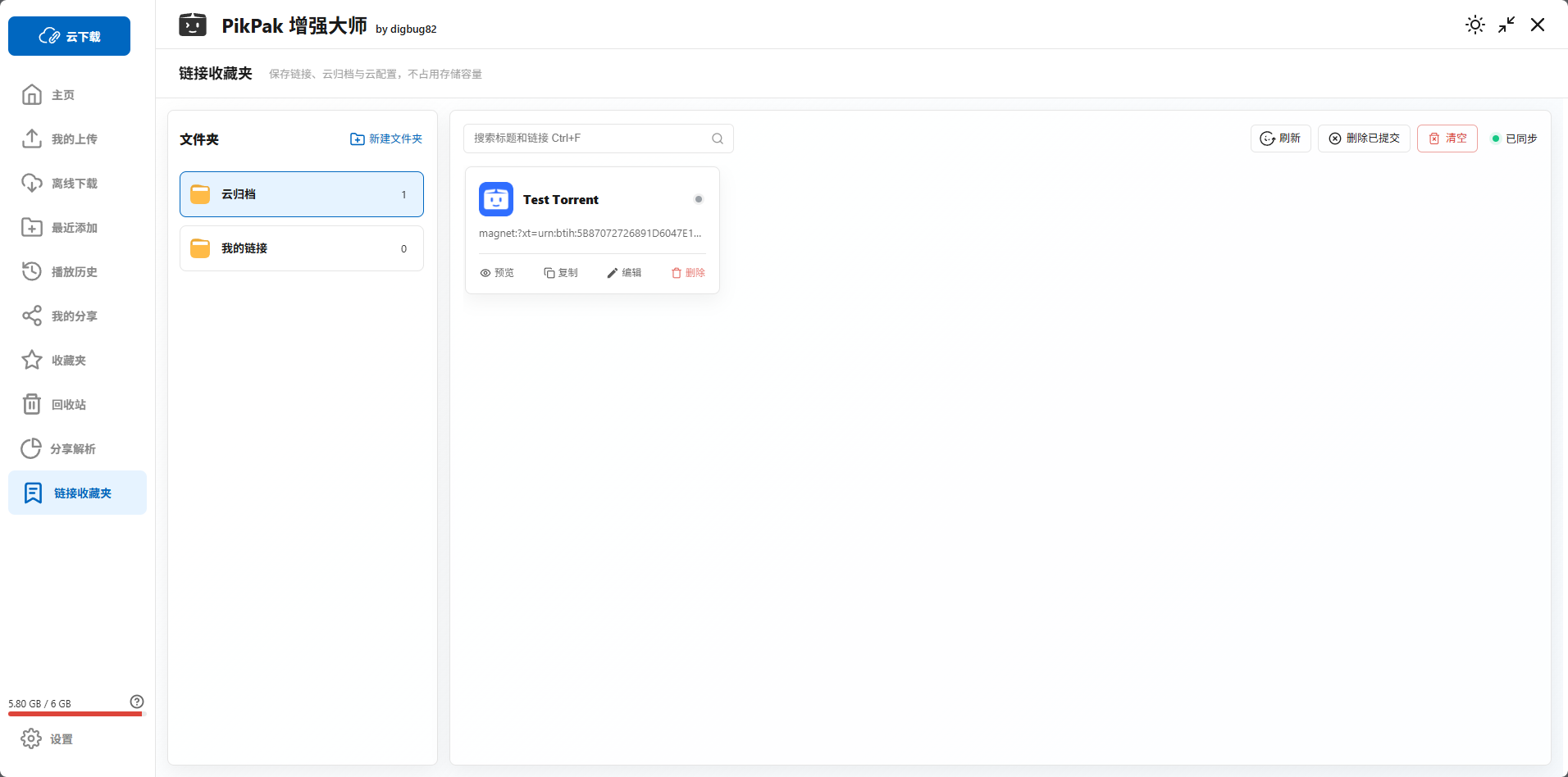
- 链接收藏夹:链接收藏夹同时存储书签链接、脚本同步数据、云归档磁链与云配置。
- 云归档:支持将选中文件中的可追溯磁链归档到「链接收藏夹 > 云归档」,可删除源文件以节省空间。
- 云归档恢复解析:已归档磁链可重新提交云下载任务,并回写提交状态。
- 云归档清理:支持清空全部云归档链接、删除已提交链接、删除单条归档链接。
- 配置云同步:支持将脚本配置上传到云端、从云端拉取、清空云端配置,便于多设备同步脚本偏好。
传输、云下载与分享解析
- 分享解析:支持解析分享链接,并在保存到网盘前查看分享内容;未保存前不会占用自己的网盘空间。
- 分享文件透视:支持对分享内容进行递归扫描、筛选和预览,适合在保存前检查分享内部结构。
- 分享解析历史:可记录已解析的分享链接及提取密码,便于后续快速重新打开。
- 分享管理:支持设置分享提取次数上限;达到设定上限后可自动取消分享,使链接失效。
- 秒传文件:上传文件时若服务器已有相同文件记录,可直接完成秒传,减少重复上传等待时间。
- 上传保护:内置上传期间离开页面提醒,并针对上传中断、残留任务和异常文件进行保护与清理。
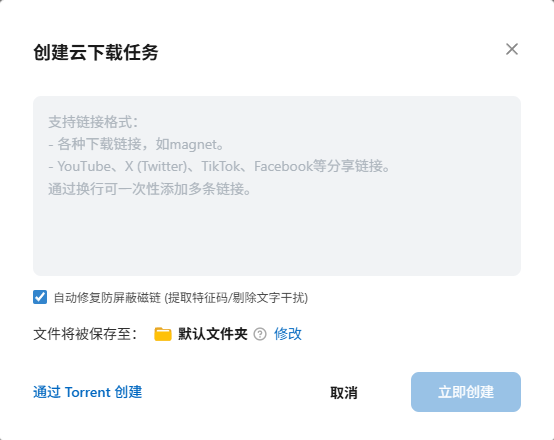
- 云下载增强:支持批量离线链接自动去重;内置磁链智能清洗,可提取 Base32 / Hex 哈希并剔除干扰文本。
- TXT 磁链提取:支持预览 TXT 文本,并从文本中识别磁链、HTTP、FTP、ed2k、thunder 等下载链接提交云下载。
- 磁链预览:当磁链内容存在公开预览信息时,支持显示文件数量、总大小、类型、哈希值及多张预览图。
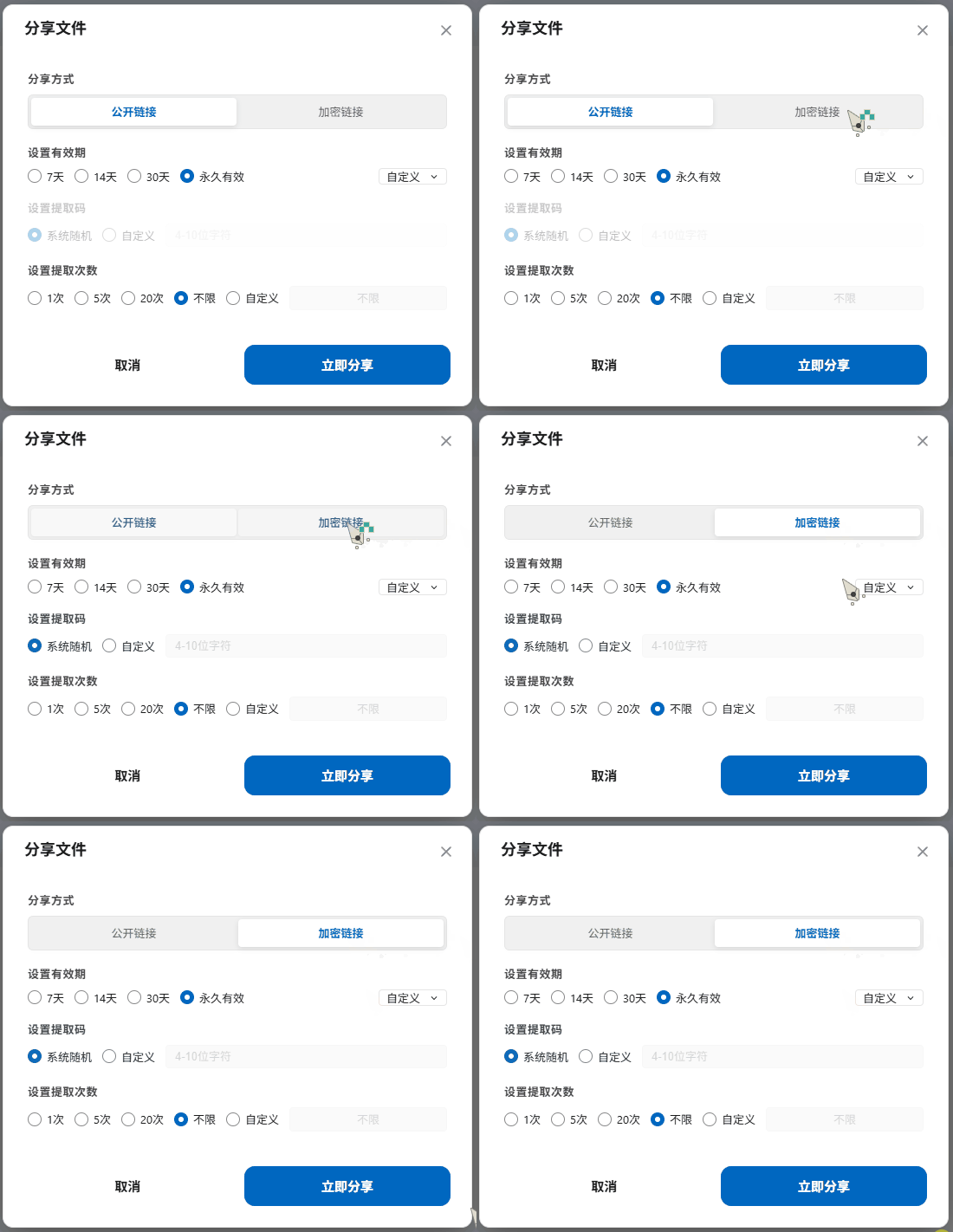
⚠️ 分享提取次数上限的自动拦截功能,仅在网页保持开启且设备未休眠时生效。
媒体播放增强
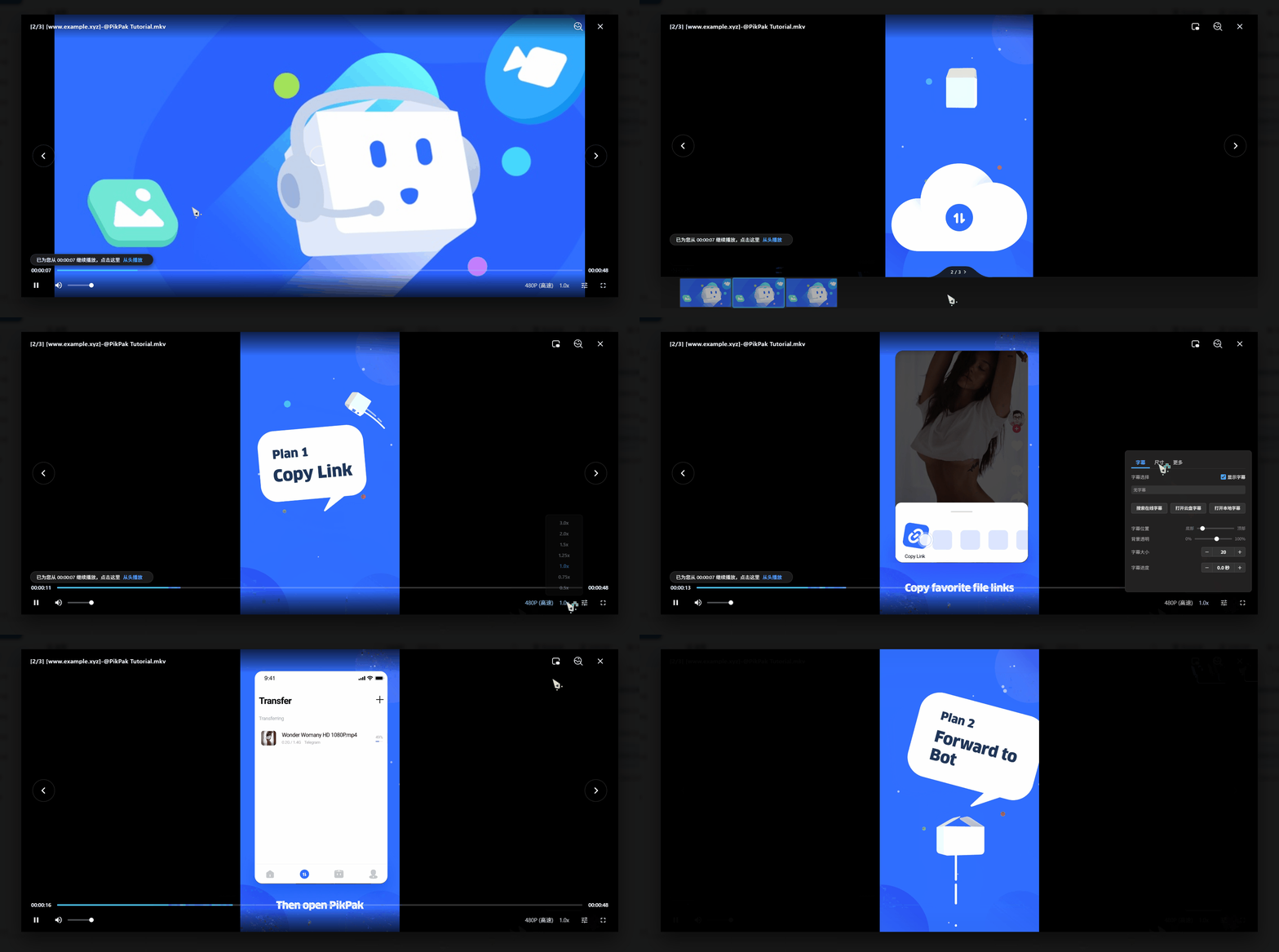
- 播放引擎增强:支持 0.5x - 3.0x 倍速、旋转与翻转、强制比例、自动跳过片头片尾、连续播放、循环播放与进度条缩略图预览。
- 默认打开方式:可在脚本播放器与 PotPlayer 之间选择默认播放方式,并支持默认视频清晰度 / 外部播放清晰度设置。
- 视频截帧:支持为视频生成 16 张时间点画面截帧,可进行全选、反选、批量保存、以图搜图及单帧定位播放。
- 音乐播放器:支持音频文件在线播放、播放列表、顺序播放、随机播放、单曲循环、弹窗模式、封面显示与音量控制。
- 字幕系统:支持云端同名字幕加载、本地字幕导入、在线字幕搜索;支持字幕时间轴偏移、字幕位置、字号和背景透明度调整。
- 视觉辅助:支持使用图片或视频当前帧进行以图搜图,可选择 Google Lens、Yandex、SauceNAO、trace.moe 引擎,用于反查封面、演员、番剧或素材来源。
- 媒体模式:可在设置中启用媒体模式,使仅包含视频或仅包含图片的目录默认按名称 A-Z 排序,提升剧集 / 漫画浏览连续性。
- PotPlayer 协议修复助手:内置 PotPlayer 协议检测与修复辅助,减少浏览器无法唤起外部播放器的问题。
下载与分发
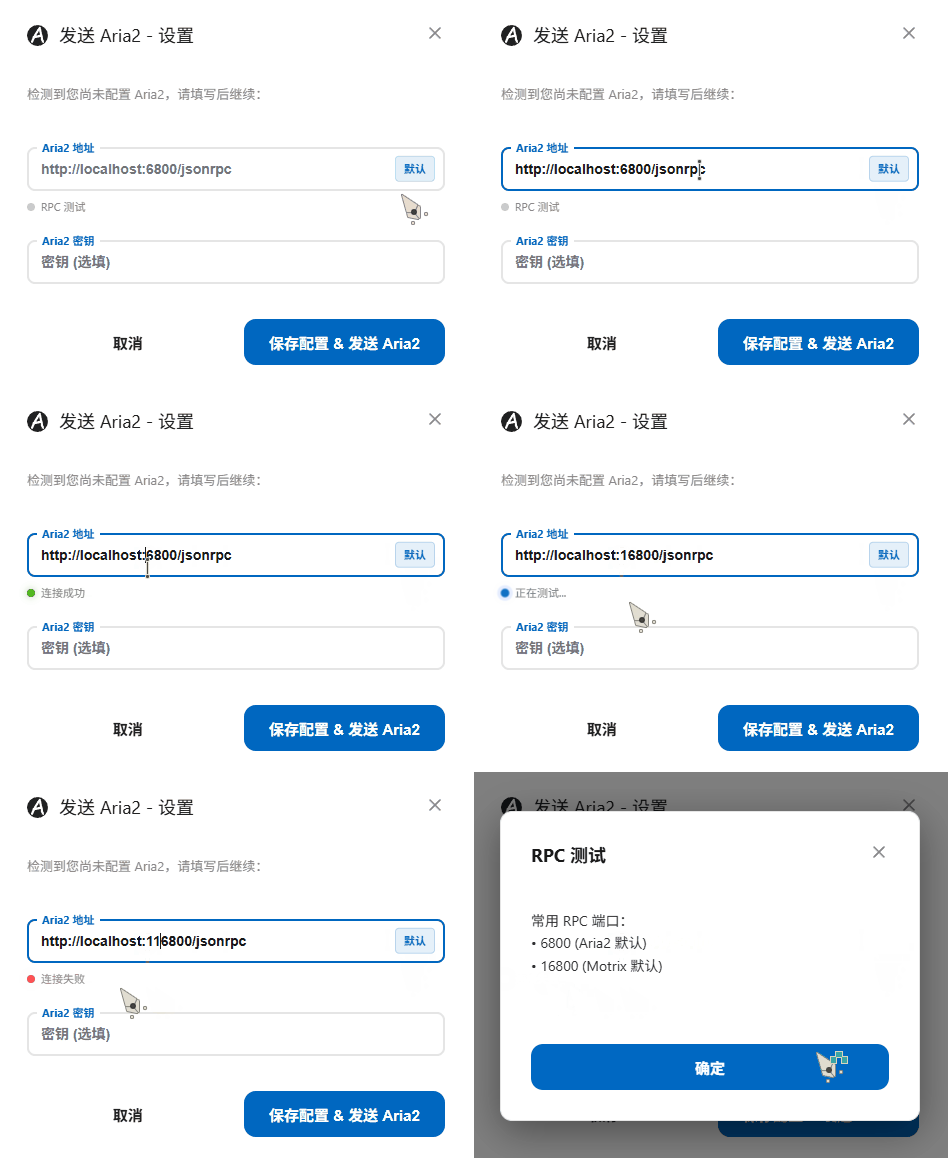
- 下载器类型:支持 Aria2 兼容 RPC、Gopeed API、ABDM API 与 IDM 清单导出,适配不同本地下载工具。
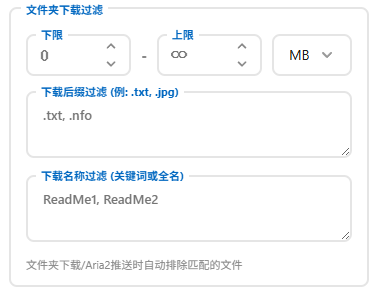
- 目录结构还原:推送整个文件夹时可自动恢复云盘中的树状目录结构,避免下载后目录被打平。
- 视频下载加速:视频下载可优先尝试使用播放链路获取原画直链,提升下载速度。
- 下载过滤:支持按文件大小、扩展名、名称关键词过滤文件,可用于浏览器下载及向外部下载器分发。
- 下载直链加速域名:支持下载加速域名,提供拼接原始链接、URL 参数传递和自定义模板三种反向代理改写模式。
- 异常处理:推送时自动跳过 0KB 无效文件,并支持失败清单导出。
配置与数据管理
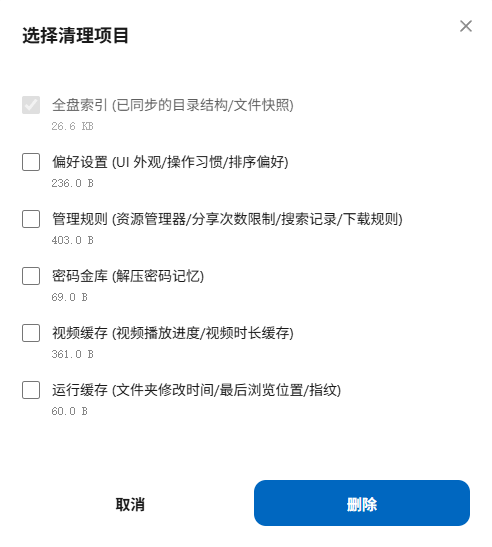
- 配置管理与清理:支持导出脚本配置并在其他设备上使用,导入配置合并去重,并支持按配置类型清理数据。
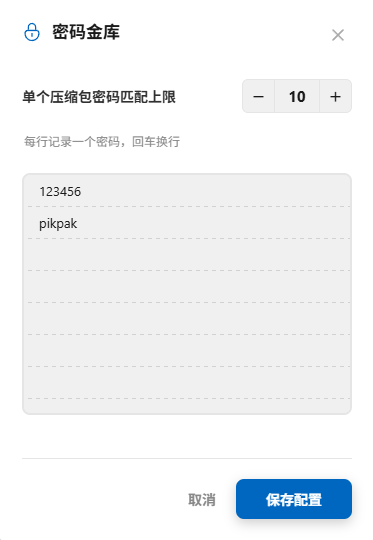
- 解压密码库:记录解压成功的密码,供批量解压自动填充。
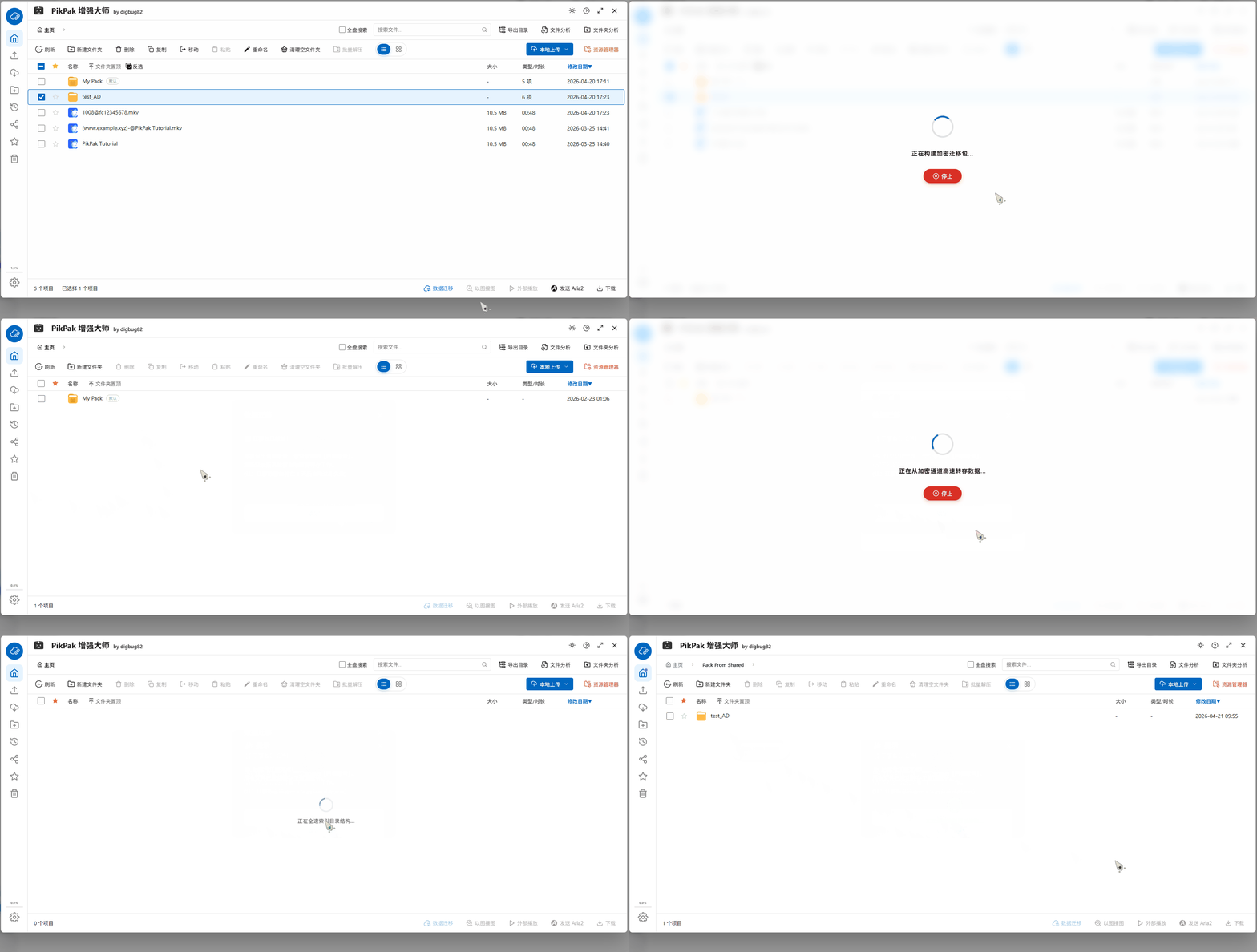
- 多账号数据迁移:支持将选中项目加密一键打包,并登录另一个账号后自动识别并接管,实现数据跨账号转存。
安装指南
- 安装脚本管理器:推荐使用 ScriptCat、Violentmonkey 或 Tampermonkey。
- 安装脚本:点击 立即安装。
- 打开 PikPak 网页端:访问 PikPak 并登录账号。
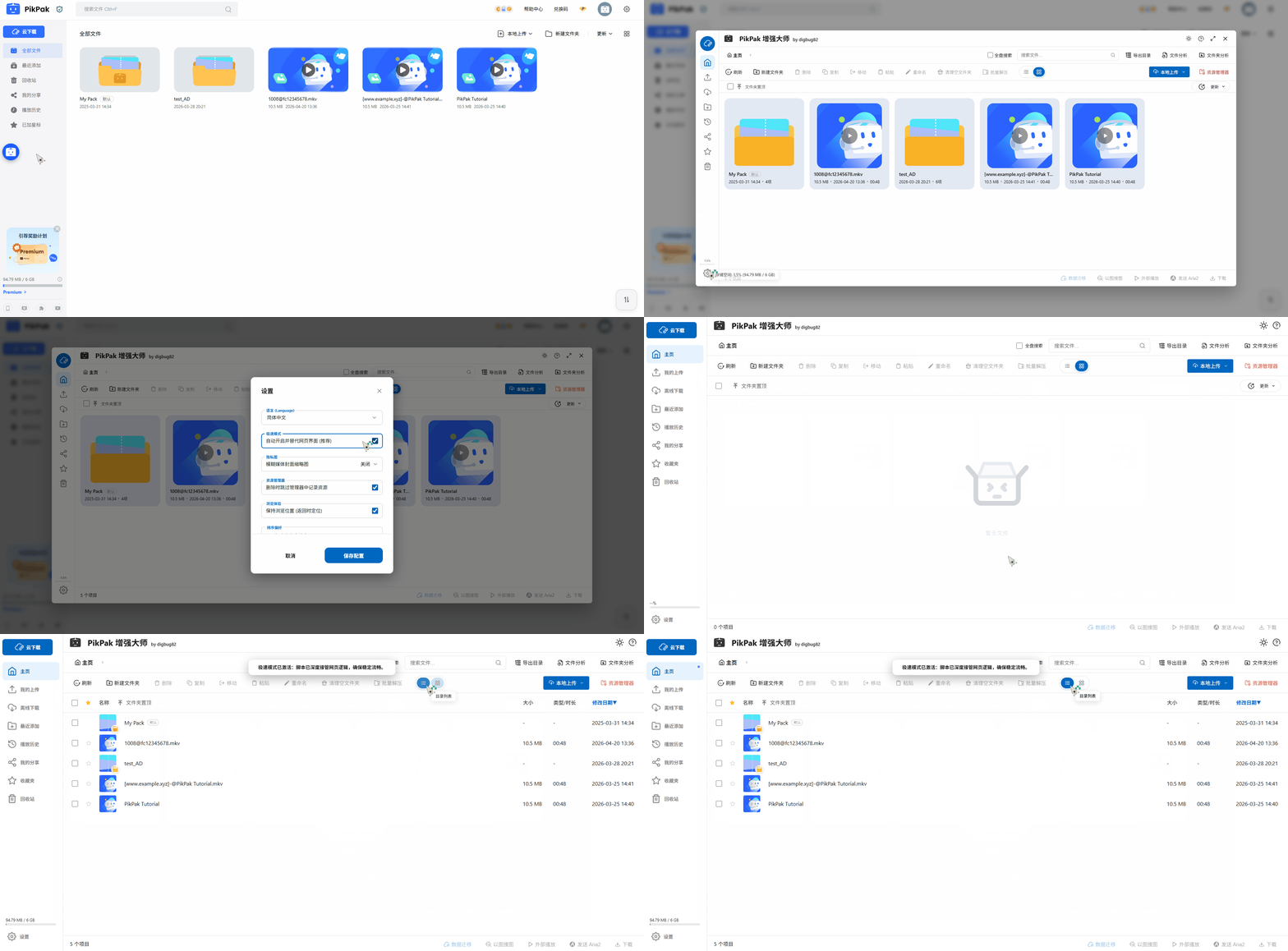
- 启动增强大师:
- 普通模式下:登录后点击侧栏浮动的蓝色 PikPak Logo 悬浮球 进入。
- 极速模式下:登录后脚本可自动开启,接管网页端。
常见问题解答
Q:为什么安装了脚本却没有显示蓝色悬浮球?
A: 请按以下顺序检查:
- 确保脚本管理器中 PikPak 增强大师 处于开启状态。
- 确保已登录 PikPak 网页端账号。
- 若使用的是 Tampermonkey,请确认浏览器扩展详情页中的 “允许用户脚本” 已勾选。
- 建议使用 Edge / Chrome 最新版浏览器。
- 若以上步骤完成后仍然没有显示悬浮球,请临时关闭其他全部浏览器插件,然后刷新网页(F5)再试。
Q:多层文件夹中,如何通过路径栏快速切换目录层级?
A: 将鼠标移动到顶部路径栏区域,然后使用鼠标滚轮即可逐级切换路径:
- 鼠标滚轮向下滚动一次,进入下一级目录;
- 鼠标滚轮向上滚动一次,返回上一级目录。
每滚动一次只切换一级,便于在多层文件夹之间快速浏览。
Q:可以直接通过路径栏移动文件吗?
A: 可以。选中文件或文件夹后,将其拖拽到路径栏中对应的目标文件夹路径上,松开鼠标即可将项目移动到该目录。
拖拽时请将项目准确放置在目标文件夹名称或路径区域上。若目标路径不可用,或当前页面属于搜索结果及其他虚拟列表,可能无法执行移动操作。
Q:文件查重 / 文件夹查重时,勾选出来的文件会自动保留一个原文件吗?还是需要我在列表里再筛选一次?
A: 文件查重和文件夹查重里的勾选项,本质上都是实际操作项。查重模式本身不会直接删除文件,只会列出可能重复的项目。您需要确认并勾选后,再点击删除,才会真正清理。
在查重结果中:
- 每个分组表头的勾选框,表示选中这一整组;
- 组内排序只负责按时间、大小、路径、名称等规则重新排列显示,不会自动决定删除谁、保留谁;
- 只有点击一键勾选时,脚本才会按规则自动处理:每组保留 1 个,其余项目会被勾选。
另外,文件查重里的按文件夹选择,是将重复列表中某个文件夹内的文件勾选;反选则是将重复列表中除该文件夹以外的文件勾选。
需要注意的是,文件查重中的精准匹配采用哈希值匹配,通常较适合配合一键勾选进行清理;而文件查重中的时长相似 / 名称相似,以及文件夹查重,都属于相似算法匹配,建议删除前人工确认,避免误删。
Q:为什么脚本“精准匹配”提示没有重复文件,但客户端里能看到重复文件?刷新网页或更换浏览器也扫描不出来,怎么办?
A: 脚本里的“精准匹配”是按文件内容哈希判断的,不是按文件名判断。只有当文件哈希值和文件大小都一致时,才会被判定为精准重复。
客户端显示的“重复文件”并不一定等同于内容完全相同的文件。它可能包含同名文件、文件名后缀带有 (1) / (2) 的文件,或者大小、时长比较接近的文件。但只要这些文件的实际内容存在差异,脚本的“精准匹配”就不会把它们归为重复。
如果您想查找这类“看起来重复”的文件,可以使用文件查重或文件夹查重中的名称相似模式。
Q:为什么有些视频第一次打开或切换清晰度时会提示无法播放,但稍后再打开又可以播放?
A: 这类情况通常与 PikPak 官方视频流尚未准备就绪,或浏览器解码状态异常有关。
部分视频在官方网页端也可能出现第一次打不开、切换清晰度短时间失败、稍后重新打开又能播放的情况。脚本收到的底层错误一般类似:
[VideoError] Code: 4, Msg: PipelineStatus::DEMUXER_ERROR_COULD_NOT_OPEN: FFmpegDemuxer: open context failed
这个错误无法稳定区分是“官方资源还在准备中”,还是“当前清晰度真的不可播放”。如果脚本强行把它当作“正在准备中”并持续重试,可能会让真正无法播放的视频也被误判为可播放,从而造成更差的体验。
因此,脚本目前会保留“当前清晰度不可用”的提示,避免误导用户。
遇到这种情况时,可以尝试:
- 等待几秒后重新打开视频;
- 切换到其他清晰度;
- 使用外部播放尝试播放。
如果后续能找到官方更可靠的状态字段,再继续优化这类误报问题。
Q:批量解压时提示“系统繁忙 / 等待重试”,是脚本出 Bug 了吗?
A: 不是。这通常是因为 PikPak 云端服务器触发了并发或频率限制,属于官方接口当前繁忙,而不是脚本本身异常。
如果某个文件多次重试后仍然失败,可能说明该资源在云端已经损坏、受限,或当前服务器状态不佳。建议稍后重试,或将文件下载到本地后再处理。
Q:批量删除后再还原,文件数量正常,但文件没有回到原来的文件夹,目录结构像是乱了,可以一键恢复吗?
A: 这种情况通常不是操作错误,也不是脚本逻辑丢失文件,更接近 PikPak 官方回收站在虚拟路径 / 聚合结果下执行还原时的表现。
当文件是在文件查重、文件透视、文件夹透视、最近添加、收藏夹等聚合视图或虚拟路径中被批量删除时,这些文件本身可能来自多个不同的原始文件夹。删除后再从回收站还原,官方还原机制有时不会逐个恢复到原来的父目录,而可能会把大量文件集中还原到某一个统一目录中,导致原来的多层级目录结构被破坏。
建议在文件查重、文件透视、文件夹透视、最近添加、收藏夹等聚合结果中批量删除前,先确认这些文件是否确实不再需要。尤其是文件来自多个不同目录时,尽量避免删除后再依赖回收站批量还原。
Q:为什么批量删除文件时,部分文件提示受保护或无法被删除?
A: 请先检查这些文件是否已被记录在资源管理器中。若您在设置里开启了“删除时跳过管理器中记录资源”,脚本会将命中的文件视为受保护项目,以避免误删。
解决方法:
- 前往设置中取消勾选该保护规则后,再重新执行删除;
- 或点击工具栏 / 侧边栏中的 “资源管理器” 入口,选择 “立即运行清理”,对这些记录项执行强制物理清理。
Q:为什么我执行“粘贴”操作后,文件没有在列表中显示?
A: 请先检查您的网盘剩余空间是否足够。PikPak 官方当前对“空间不足”通常采用静默拦截策略,也就是在容量超限时,不一定会弹出明确提示,而是直接在后台中止操作。
因此,如果执行粘贴后文件没有出现,最常见的原因就是触发了容量限制。建议先清理空间,再重新尝试。
Q:什么是“多账号数据迁移”?具体该如何操作?
A: 该功能可将当前账号中的文件或文件夹,快速转存到您的另一个 PikPak 账号中。
操作步骤如下:
- 在当前账号中选中需要迁移的文件或文件夹;
- 点击底部的 “数据迁移” 按钮;
- 脚本会自动将数据加密打包,并自动退出当前账号;
- 随后,您只需正常登录目标账号;
- 登录成功后,脚本会自动检测本地缓存中的迁移包,并弹窗提示您一键接收。
隐私与安全声明
- 本地优先:本脚本所有核心能力均通过浏览器直接与 PikPak 官方 API 交互,您的账号 Token、解压密码库及大多数本地配置数据默认保存在本地浏览器环境中。
- 零收集:脚本不会主动收集用户隐私数据,也绝不会将您的文件信息或账号凭证上传至任何第三方服务器。
- 第三方接口:仅在使用“在线字幕搜索”“以图搜图”或“磁链预览”等扩展功能时,脚本才会向相关公共服务发送必要的搜索关键词、图片特征参数或磁链特征信息,不涉及您的个人身份信息。
- 会员权益边界:本脚本仅用于增强 PikPak 网页端操作体验,不具备破解、绕过或伪造 PikPak 会员权益的能力,也不会提供任何违反官方服务规则的会员解锁功能。
致谢
本项目在 UI 设计语言及部分网页端 API 调用逻辑上,深受 PikPak File Manager v1.2.0 (by 브랜뉴) 的启发,特此致敬。