
智慧树掌握度-最小链路(自动续跑-狂点轰炸版)
DOM 探测屏状态 + 页内控制面板;支持自定义 AI API(需使用有视觉能力的模型);任意界面可续跑,仅手动开始后执行。
#智慧树
#自动答题
#AI辅助
#学习平台
Total Installs
81
Today's New
+0
User Rating
- / 5.0 (0)
Current Version
1.0.0
Script Details
Applicable Sites
License
Not declared
No license declared — reuse with caution
Description
Versions1
Ratings0
Permissions
智慧树课程自动答题脚本,调用视觉 AI 模型识别题目并自动完成答题任务,支持自动循环和配置面板。
智慧树掌握度自动答题 - 小白使用指南
📖 简介
这是一款运行在 Tampermonkey 或 ScriptCat 浏览器插件上的自动化脚本,旨在帮助用户自动完成智慧树平台课程答题任务。它能自动识别题目、调用 AI 答题、自动点击按钮、自动循环刷题。
⚠️ 免责声明:本工具仅供学习交流使用,请勿用于商业或违规用途。
🚀 安装步骤
第一步:安装浏览器插件
根据你的浏览器选择其一:
| 浏览器 | 推荐插件 | 下载地址 |
|---|---|---|
| Chrome | Tampermonkey | Chrome 应用商店搜索 Tampermonkey |
| Edge | Tampermonkey | Edge 应用商店搜索 Tampermonkey |
| 360/QQ 等 | ScriptCat | 官网下载 |
第二步:安装脚本
- 打开插件管理页面(点击插件图标 → 管理面板)
- 点击左侧「工具箱」或「获取新脚本」
- 粘贴本仓库的脚本代码,或直接将脚本文件拖入插件页面
- 保存后刷新智慧树页面即可生效
第三步:确认安装成功
打开智慧树课程页面,如果页面右侧出现面板,说明安装成功。
⚙️ 首次配置
在这个页面才可以开启脚本
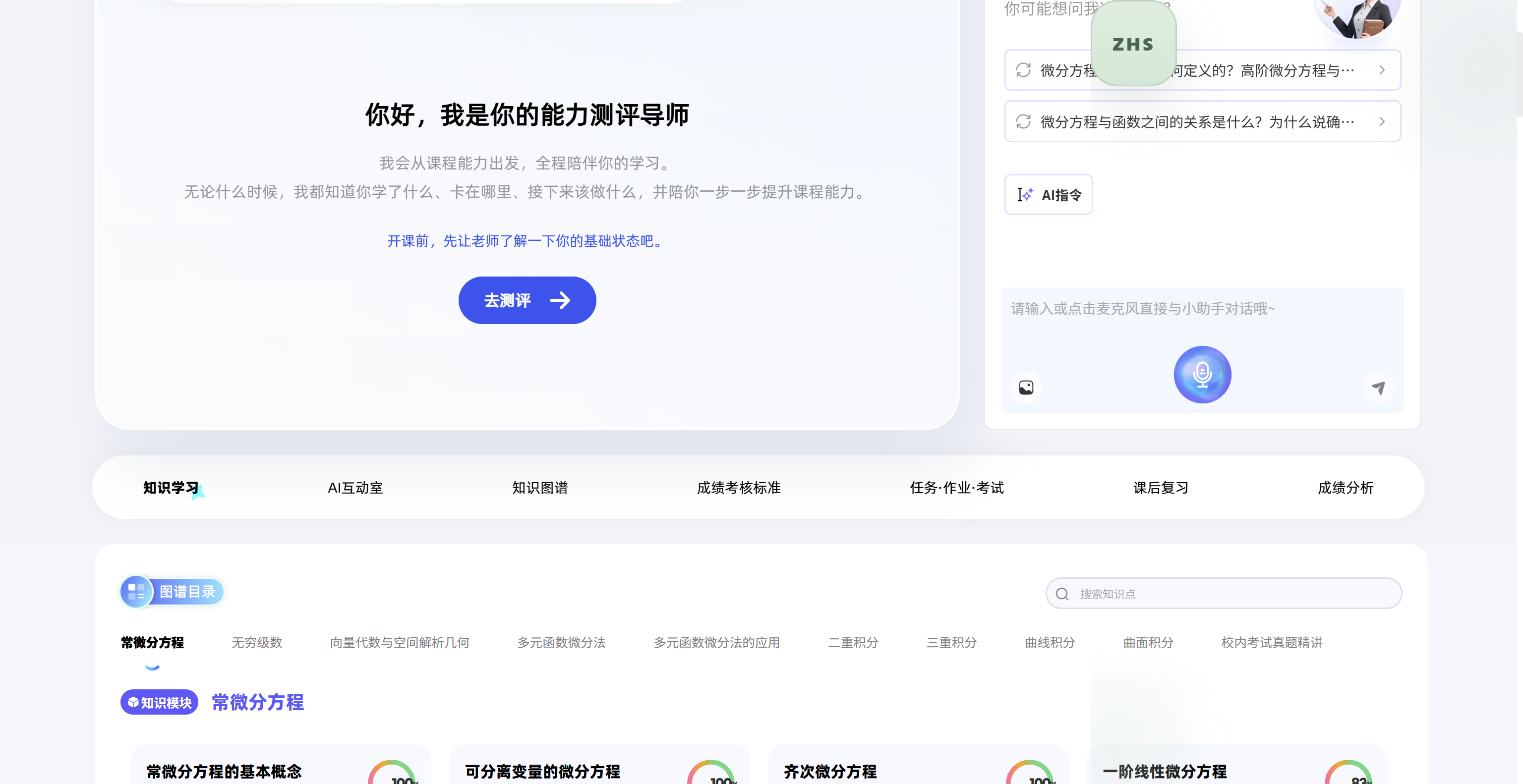
打开设置面板
- 进入智慧树课程答题页面
- 点击右下角面板顶部的 ⚙ 按钮(设置图标)
- 展开后可以看到三个输入框
填写 API 配置(必填)
脚本需要连接 AI 服务来自动答题,你需要提供以下信息:
| 字段 | 说明 | 示例 |
|---|---|---|
| API Base URL | AI 服务的接口地址 | https://dashscope.aliyuncs.com/compatible-mode/v1 |
| API Key | 你的 API 密钥 | [你的API Key] |
| Model Name | 使用的模型名称 | qwen-vl-plus |
⚠️ 重要提醒:由于题目中含有图片,必须使用具有视觉(Vision)能力的多模态模型。纯文本模型无法识别图片,可能导致答题失败!
如何获取这些信息?
以**阿里云百炼(DashScope)**为例:
- 访问 阿里云百炼平台
- 注册/登录账号
- 进入「模型服务」→ 「API-KEY管理」
- 创建一个新的 API-KEY,复制保存
- 在模型市场中选择带视觉能力的模型(如
qwen-vl-plus),复制模型名称
💡 提示:不同 AI 服务商的 Base URL 和模型名称格式不同,请参考你使用平台的具体文档。
配置保存后
点击 「保存配置」 按钮,配置会保存在浏览器本地(使用 GM_setValue),关闭页面后不会丢失,下次打开会自动读取。
🎮 界面介绍
面板外观
各部分说明
- ● 运行指示灯:运行时绿色闪烁,停止时灰色
- 流程步骤:显示当前所处环节(列表→详情→提升→答题→成绩)
- 状态标签:
已停止/运行中:脚本是否在运行循环关/循环开:是否自动循环所有题目当前:—:当前识别到的页面类型API:xxx:当前使用的 AI 模型
- 日志区域:显示脚本运行过程中的所有操作和错误信息
📋 使用流程
基本操作
- 开始答题:点击面板的 「开始/继续」 按钮
- 停止脚本:点击 「停止」 按钮
- 展开/折叠面板:点击 「−」 折叠,点击悬浮按钮 「ZHS」 展开
- 拖动面板:按住标题栏拖动到任意位置
- 修改配置:点击 ⚙ 按钮修改 API 设置
典型使用场景
场景一:刷完整门课程
- 配置好 API(见上方)
- 确保在掌握度列表页面
- 点击「开始/继续」
- 脚本会自动:
- 找到掌握度低于 80% 的题目
- 点击进入答题
- AI 自动答题
- 自动提交
- 自动循环下一个题目
- 直到所有题目都达到 80% 以上
- 完成后自动停止
场景二:只做单题
- 手动进入某个题目页面
- 点击「开始/继续」
- 脚本只完成当前题目后停止
🔧 常见问题与解决
Q1:脚本没有反应,面板不显示
可能原因:
- 脚本未正确安装
- 页面 URL 不在支持列表内
解决方法:
- 确认脚本已保存启用(插件管理面板中显示为绿色)
- 确认当前页面是智慧树答题相关页面(非列表页、视频页可能不生效)
- 尝试刷新页面
Q2:点击开始后显示"AI HTTP 400"错误
可能原因:
- API Key 填写错误
- 模型名称不存在
- 账户额度用尽
- Base URL 格式不对
解决方法:
- 点击 ⚙ 检查配置是否正确
- 打开日志区域,查看详细错误信息(格式如
AI HTTP 400 | invalid model) - 根据错误提示针对性修改:
invalid model:模型名称填错了authentication error:API Key 错误quota exceeded:额度用完了
Q3:AI 答错题/答案不合规
原因:AI 答题是概率性的,偶尔会答错或返回格式不对。
解决方法:
脚本内置了自动重试机制(最多 3 次),大部分情况下会自动纠错。如果频繁出错,可以尝试:
- 换一个更可靠的 AI 模型
- 检查网络连接是否稳定
Q4:脚本运行到一半卡住了
可能原因:
- 页面 DOM 结构变化导致定位失败
- 网络请求超时
- 页面跳转被阻止
解决方法:
- 点击「停止」然后再点「开始/继续」尝试恢复
- 刷新页面后重新开始
- 检查日志显示的错误信息
Q5:脚本在选择题目页面一点开始就立马显示截至
可能原因
- 重试次数耗尽
解决办法
- 点击设置里的重置做题次数
🛡️ 注意事项
- 账号安全:API Key 是你的账户凭证,请勿泄露给他人
- 合理使用:自动答题可能违反课程平台的使用条款,请酌情使用
- 网络环境:部分学校网络可能限制外网访问,导致 AI 请求失败
- 版本更新:如遇问题,可检查是否有新版本发布
- 数据备份:配置信息保存在浏览器本地,清除缓存会导致配置丢失
🔄 版本更新日志
| 版本 | 更新内容 |
|---|---|
| 1.0.0 | 首发版本 |