LibreTV 搜索净化与聚合
默认的站点(建议替换成自己使用的站点):
https://tv.zymn.cc/
https://tv.vbk.bid/
主要功能
- 搜索净化:去重、过滤噪音、相关度排序、多源聚合与切换源。
- 数据源管理:启用/停用内置源、添加自定义 API、批量测速。
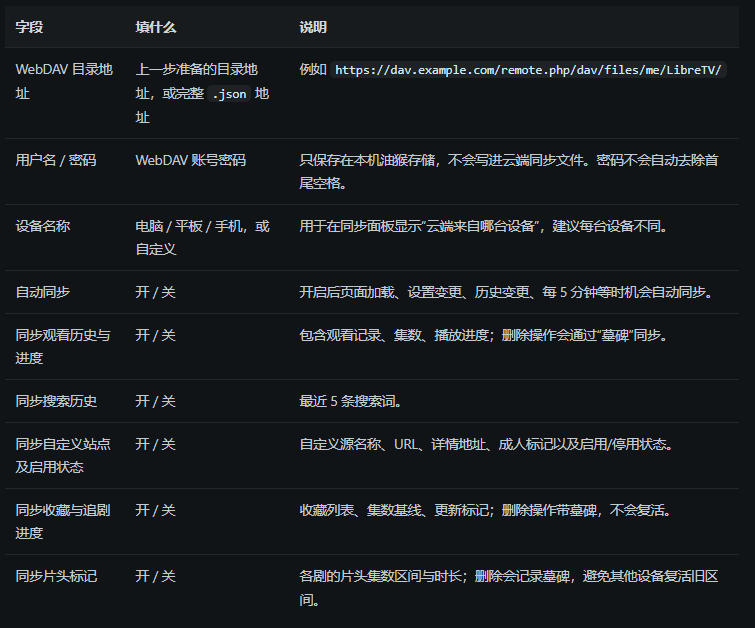
- WebDAV 同步:多设备共享设置、观看历史、搜索历史、收藏、自定义源和片头标记。
- 收藏与追剧:收藏当前剧,检查更新并提醒。
- 播放页增强:跨源续播、收藏入口、播放状态条。
- 片头跳过:按集数区间记录片头,只显示「跳过片头」按钮,从不自动跳转。
- 进度条标记:青色区块显示片头范围,仅提示,不拦截点击。
片头设置
- 播放页左下角点「⚙ 片头」。
- 播放到片头结束位置,点「用当前位置设为片头结束」。
- 后续集数会自动沿用;换 OP 时在新的一集重新标记,上一段会自动闭合。
- 特别篇可点「本集无片头」;来源集数不一致时填写「集数偏移」。
学习模式默认关闭,开启后会从快进行为推断片头,确认后仍然只显示按钮。
WebDAV 同步
在「云同步」面板填写 WebDAV 目录地址、用户名和密码,测试连接后保存即可。建议每台设备都升级到 1.8.9,避免旧版本覆盖新数据。
准备 WebDAV 目录
在你的 WebDAV 服务里新建一个目录,例如 LibreTV。
确认该目录支持 GET(读取)和 PUT(写入)请求,且使用 Basic Auth。
记下目录的完整 HTTPS 地址、用户名、密码(部分服务需要单独生成“应用密码”)。
常见服务的地址格式(示例,请以你的服务实际地址为准):
Nextcloud:
https://你的域名/remote.php/dav/files/你的用户名/LibreTV/
ownCloud:
https://你的域名/remote.php/dav/files/你的用户名/LibreTV/
Alist:
https://你的域名/dav/LibreTV/
坚果云:
https://dav.jianguoyun.com/dav/LibreTV/
(用户名填坚果云账号邮箱,密码填“应用密码”)
地址填写规则
填“目录地址”时,脚本会自动在末尾补上 libretv-sync.json。
也可以直接填完整的 .json 地址,脚本会原样使用。
地址必须是 http:// 或 https:// 开头,不能带 ? 查询参数或 #。
点击主页右下角悬浮入口的「云同步」,或搜索页工具栏的「云同步」按钮; 也可以在扩展菜单里点击“WebDAV 云同步设置”。
填写配置
手机端说明
- 状态条、收藏、「⚙ 片头」在 3 秒无操作后自动淡出,点击画面重新出现;暂停时保持显示。
- 如果看不到片头功能,请确认脚本版本为 1.8.9,且访问域名在支持列表中。
